
A Apple transformou o visual dos seus sistemas com o Liquid Glass, uma linguagem de interface que usa transparência, refração e distorção para fazer os elementos da tela parecerem feitos de vidro. Como costuma acontecer com novidades visuais do macOS, não demorou muito para alguém tentar reproduzir a ideia no Linux.
Uma nova extensão para o GNOME Shell faz justamente isso. O projeto é independente da Apple e ainda está em desenvolvimento, mas vai além daquele efeito conhecido de simplesmente colocar transparência sobre uma janela e aplicar um pouco de blur. A extensão tenta calcular a refração do conteúdo que está por trás dos elementos da interface, criando um resultado bem mais próximo da proposta original.
O resultado é interessante, embora venha acompanhado de uma ressalva importante: esse efeito pesa bastante no computador.
Liquid Glass chega ao GNOME
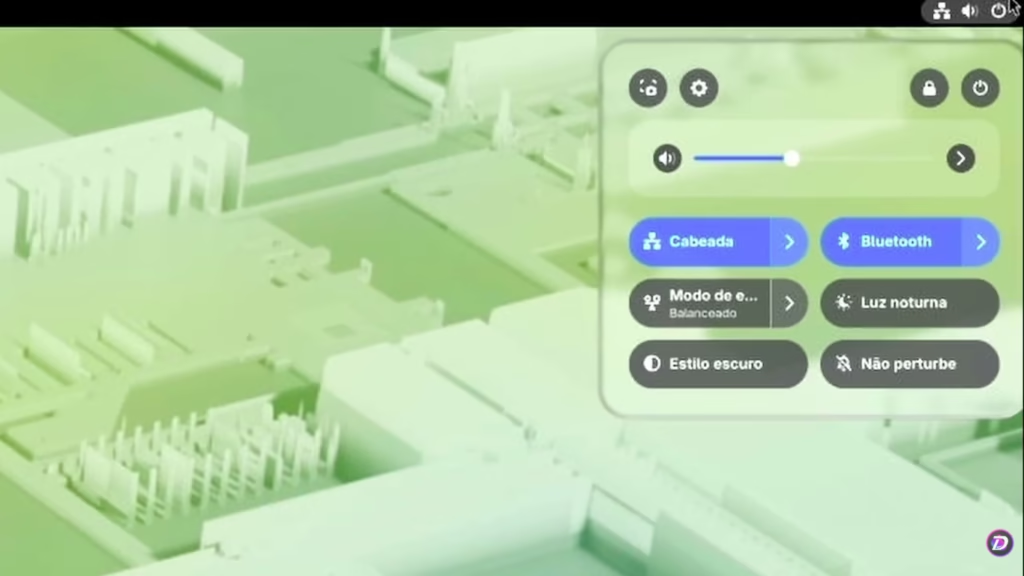
A extensão foi desenvolvida para modificar diferentes partes da interface do GNOME, incluindo a dock, menus, notificações, configurações rápidas e os chamados OSDs, aqueles indicadores que aparecem na tela quando você altera o volume ou o brilho.
Por enquanto, o projeto é distribuído pelo GitHub e pode exigir uma instalação manual. O processo consiste basicamente em clonar o repositório para a pasta de extensões do GNOME Shell e depois reiniciar a sessão para que ele apareça no gerenciador de extensões.
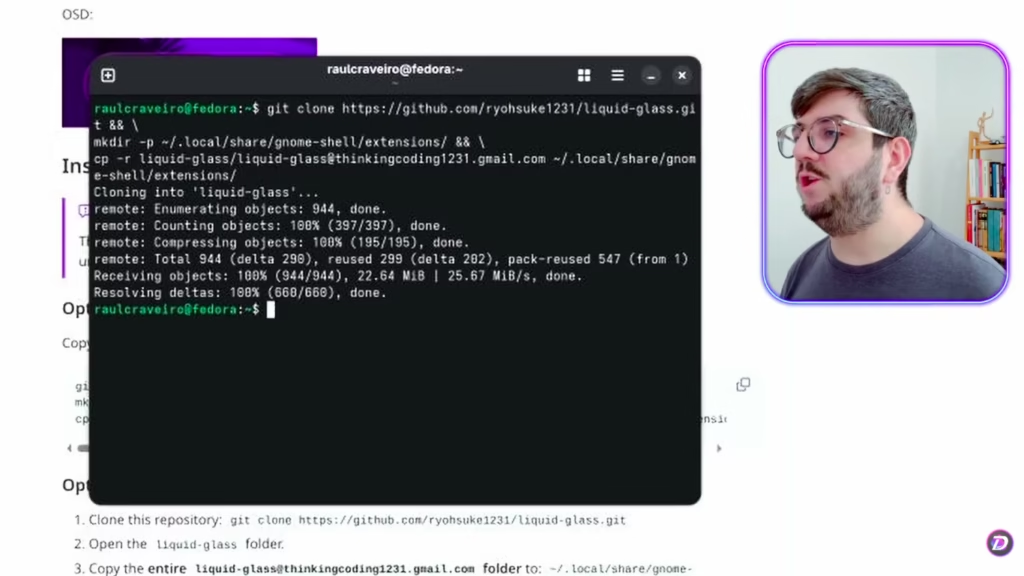
Instalar comandos encontrados na internet sem entender o que eles fazem não é uma boa prática. Nesse caso, o comando utilizado pelo projeto automatiza justamente a cópia dos arquivos da extensão para o diretório apropriado do usuário, algo semelhante ao que aconteceria ao instalar uma extensão pelo próprio GNOME Extensions.
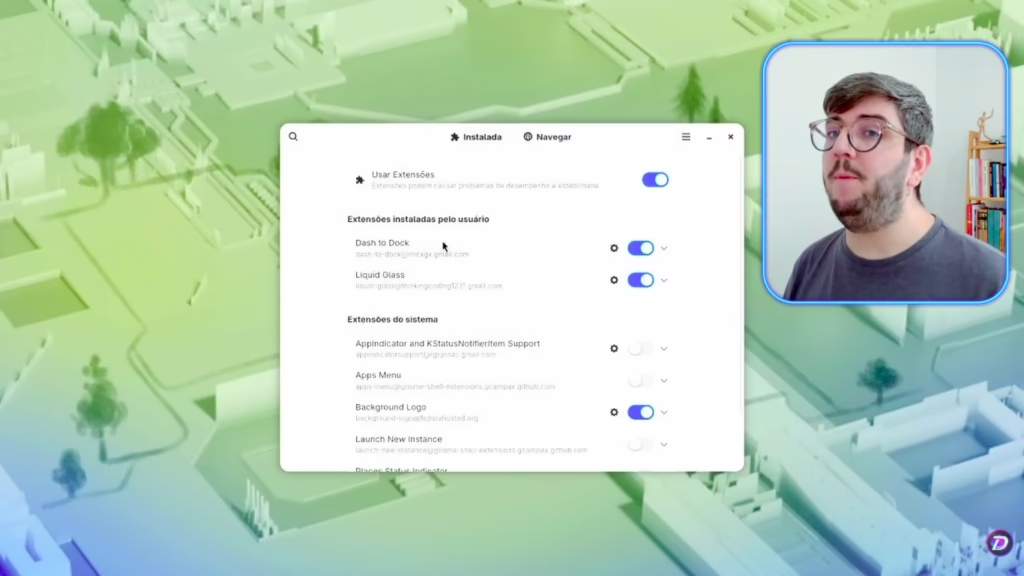
Dependendo de quando você estiver lendo este artigo, a extensão pode já estar disponível no catálogo oficial, o que deve tornar o processo bem mais simples.
Não é só transparência
A diferença mais interessante está no funcionamento do efeito. Um blur convencional simplesmente desfoca o conteúdo que está atrás de uma superfície transparente. O Liquid Glass tenta fazer algo mais sofisticado, simulando como a luz se comportaria ao atravessar uma superfície de vidro.
Na extensão para GNOME, isso aparece como uma distorção do conteúdo que está por trás dos elementos transparentes. Quando uma janela passa atrás da dock ou de um menu, por exemplo, o conteúdo não fica apenas borrado: ele sofre uma alteração visual que dá a impressão de estar atravessando uma superfície.
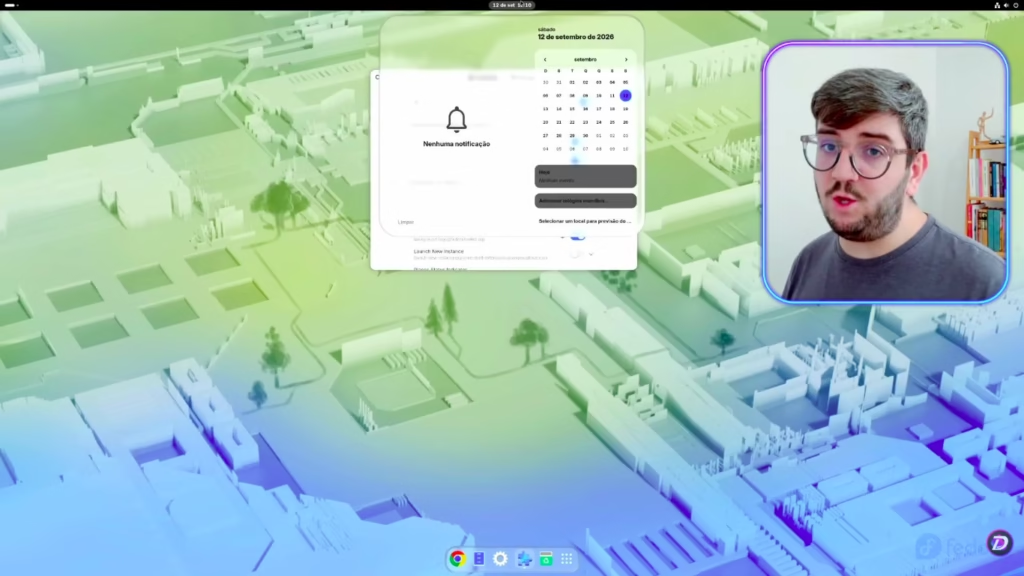
Também há animações associadas à abertura e ao fechamento de menus e janelas, reforçando a sensação de que a interface possui uma camada física entre o usuário e o conteúdo.
É justamente essa característica que torna o projeto interessante do ponto de vista técnico, mas também explica parte do seu problema.
O preço é o desempenho
Calcular esses efeitos em tempo real exige muito mais trabalho do que aplicar uma transparência convencional. Por isso, a extensão pode consumir uma quantidade considerável de recursos, especialmente quando aplicada a muitos elementos da interface simultaneamente.
O próprio projeto deve ser encarado mais como uma prova de conceito do que como uma modificação recomendada para qualquer computador. Em uma máquina mais modesta, o impacto pode ser bastante perceptível. Mesmo em equipamentos mais potentes, utilizar o efeito em todas as janelas pode representar uma perda de desempenho desnecessária.
Você pode personalizar praticamente tudo
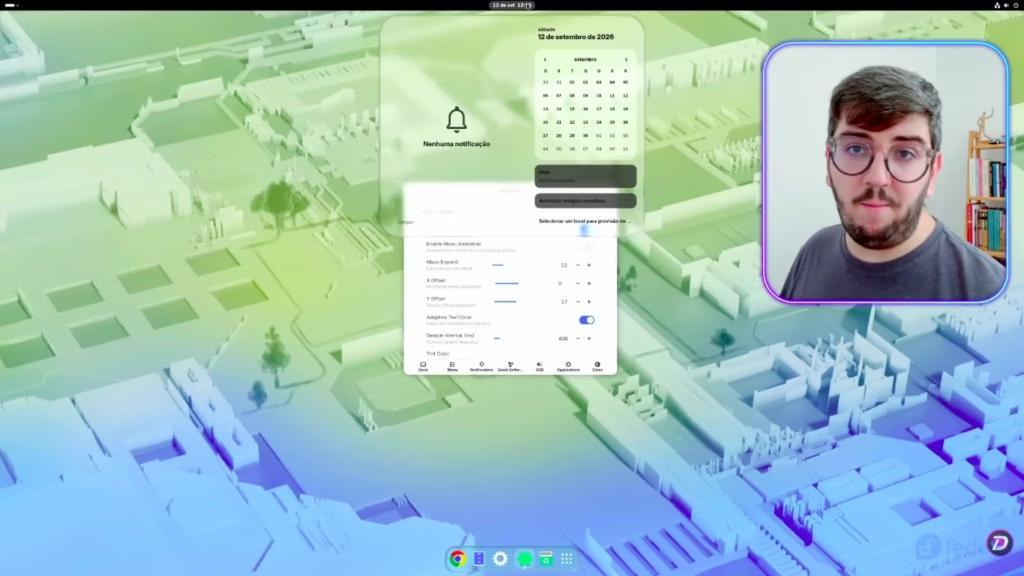
A extensão oferece uma quantidade considerável de opções de configuração e integração com o Dash to Dock. Na dock, por exemplo, é possível ativar ou desativar o efeito, alterar as bordas, controlar a aparência do vidro e adicionar uma tonalidade de cor.
Isso permite criar desde um vidro praticamente neutro até uma superfície com uma coloração mais evidente. A cor não simplesmente pinta o elemento de vermelho, verde ou azul: ela funciona como uma espécie de pigmentação sobre o efeito transparente.
Os menus possuem controles semelhantes, incluindo opções para a animação e para a intensidade do efeito. As notificações também podem receber o Liquid Glass, enquanto o menu de configurações rápidas permite escolher se o efeito ficará concentrado no fundo ou nos próprios botões. Há ainda configurações específicas para os OSDs de volume e brilho.
Nem tudo está pronto
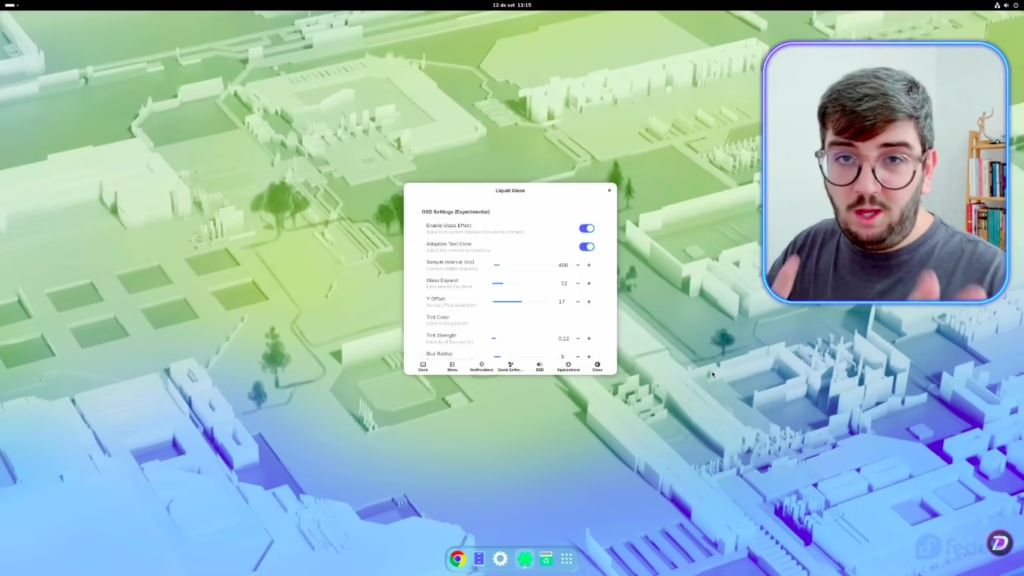
É justamente aqui que fica evidente que estamos diante de um projeto experimental. Algumas partes ainda são classificadas como experimentais e podem apresentar comportamentos estranhos.
O OSD, por exemplo, pode apresentar problemas ao identificar corretamente se o fundo deveria utilizar uma aparência clara ou escura. O menu de configurações rápidas também ainda está em desenvolvimento.
Existe uma opção ainda mais agressiva que aplica o efeito às janelas dos aplicativos. Apesar de ser tentadora para quem quer transformar completamente o GNOME, não é uma configuração recomendável no uso cotidiano.
Além do impacto maior no desempenho, diferentes aplicativos podem apresentar problemas visuais ou simplesmente não funcionar corretamente com a modificação. Em testes, o efeito aplicado a todas as janelas pode resultar em elementos distorcidos e uma aparência menos consistente.
Vale a pena instalar?
Se você gosta de personalizar o GNOME e quer experimentar até onde é possível levar a interface do Linux, o Liquid Glass é certamente um projeto curioso. A extensão demonstra que é possível reproduzir conceitos visuais bastante sofisticados fora do ecossistema da Apple, inclusive com efeitos de refração que vão muito além da transparência convencional.
Para uso diário, entretanto, ainda é difícil recomendar a configuração mais completa. O consumo de recursos, os bugs e o caráter experimental de algumas funções fazem com que seja mais interessante tratá-la como uma demonstração tecnológica.
Ainda assim é possível equilibrar entre desempenho e estética. É possível ativar o efeito apenas na dock ou em determinados menus, ajustar as cores e desabilitar animações ou componentes que não funcionarem bem.
Essa é a melhor maneira de experimentar o Liquid Glass no Linux: com moderação. Afinal, uma interface bonita perde boa parte do encanto quando o computador precisa trabalhar mais para desenhar o vidro do que para executar os aplicativos que você realmente usa.
Existem outras maneiras de aproximar o GNOME do design do macOS. Sobre isso, temos um conteúdo dedicado.