
O Ubuntu é a distribuição Linux mais popular do mercado e, para muita gente, é a porta de entrada no mundo do software livre. Estável, fácil de usar e com uma comunidade enorme, ele é uma ótima escolha para quem quer testar Linux pela primeira vez, seja para estudar, trabalhar ou simplesmente experimentar algo novo.
Mas se você nunca instalou um sistema operacional antes, o processo pode parecer intimidador à primeira vista. A boa notícia é que, hoje em dia, instalar o Ubuntu é bem mais simples do que parece. Neste guia, você confere o passo a passo completo para fazer isso com segurança.
O que você precisa antes de começar
Antes de partir para a instalação, existem duas etapas básicas que precisam estar resolvidas: baixar a ISO do Ubuntu e criar um pendrive bootável. O processo é o mesmo para praticamente qualquer distribuição Linux.
Nossa primeira recomendação é usar o Ventoy, uma ferramenta que facilita muito a vida. Com ele, você prepara o pendrive uma única vez e depois pode simplesmente copiar a ISO para dentro dele, sem precisar recriar o pendrive toda vez que quiser testar outra distro. Outra opção também fácil de usar para quem está no Windows é o Rufus.
Com o pendrive pronto, conecte-o ao computador onde o Ubuntu será instalado e reinicie a máquina, acessando o menu de boot para iniciar pelo USB.
Entendendo o menu de inicialização
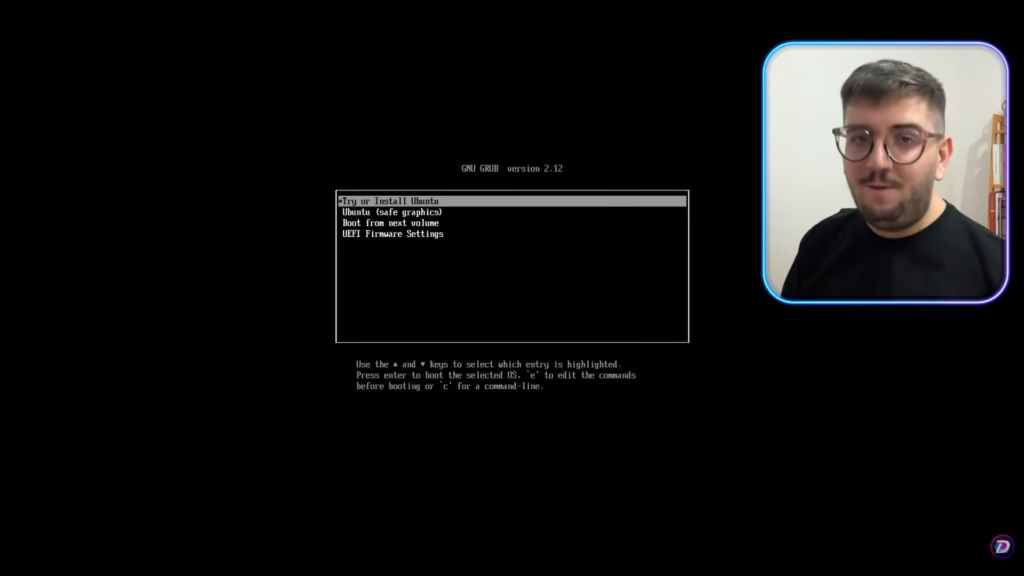
Ao iniciar pelo pendrive, você vai cair na tela do GRUB, o inicializador do sistema. É aqui que aparecem algumas opções importantes.
Geralmente, você vai escolher “Testar ou instalar o Ubuntu”. Essa opção carrega o sistema em modo live, permitindo tanto testar quanto iniciar a instalação. Se, por algum motivo, essa opção não funcionar, algo que pode acontecer principalmente em computadores com placa de vídeo dedicada, você pode tentar a opção de gráficos seguros.
As outras opções são mais avançadas e, se você não sabe exatamente para que servem, o melhor é não mexer nelas por enquanto.
Depois de selecionar a opção correta, o sistema vai carregar automaticamente.
Testando o Ubuntu antes de instalar
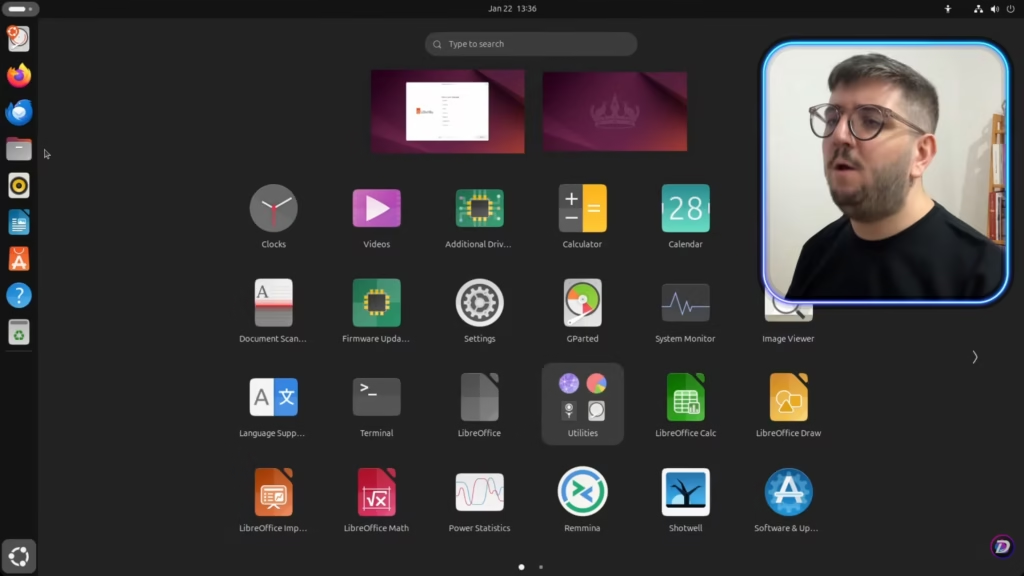
Assim que o Ubuntu iniciar, o instalador geralmente abre sozinho. Mesmo assim, você pode fechar essa janela e testar o sistema antes de instalar.
Nesse modo live, é possível navegar pelos menus, abrir o Firefox, testar o gerenciador de arquivos e explorar a interface para ter uma noção real de como o Ubuntu funciona. Nada do que você fizer aqui será salvo no computador, então é um ambiente totalmente seguro para testes. Entretanto, por estar rodando pelo pendrive, o desempenho é inferior do que quando instalado em seu computador.
Quando decidir seguir com a instalação, basta abrir novamente o instalador clicando no ícone correspondente.
Um aviso antes de instalar
Antes de continuar, um alerta importante: o processo padrão de instalação apaga completamente o disco. Isso significa que todos os arquivos do sistema atual serão removidos.
Se você possui arquivos importantes no computador e ainda não fez backup, este é o momento. Salve seus arquivos em um HD externo, pendrive ou serviço de nuvem. Só avance quando tiver certeza de que tudo importante está salvo em outro lugar.
Instalando o Ubuntu
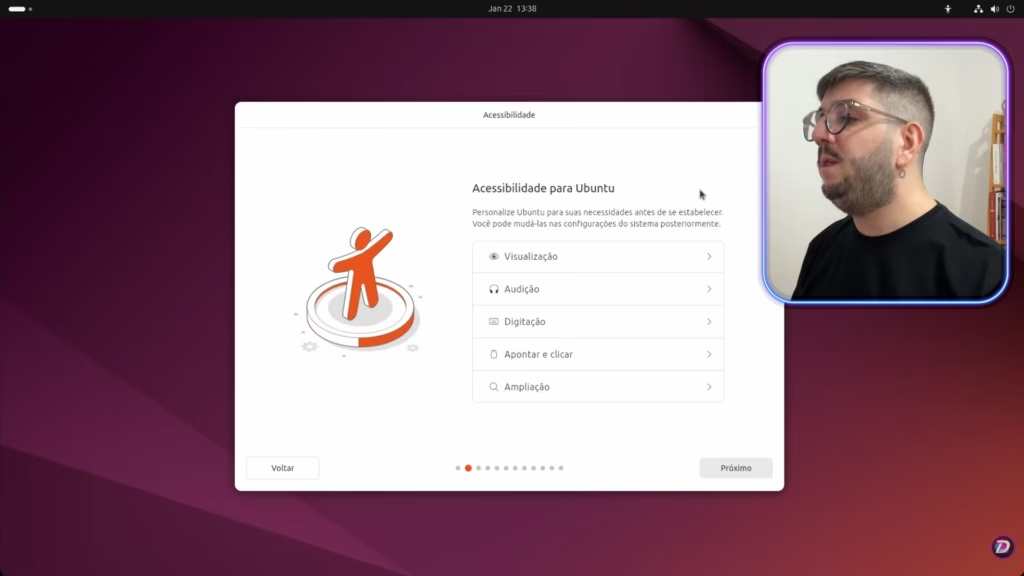
O instalador começa perguntando o idioma, onde você pode selecionar português do Brasil. Em seguida, aparecem opções de acessibilidade, como texto grande, leitor de tela e alto contraste. Essas configurações afetam apenas o processo de instalação, então escolha conforme sua necessidade.
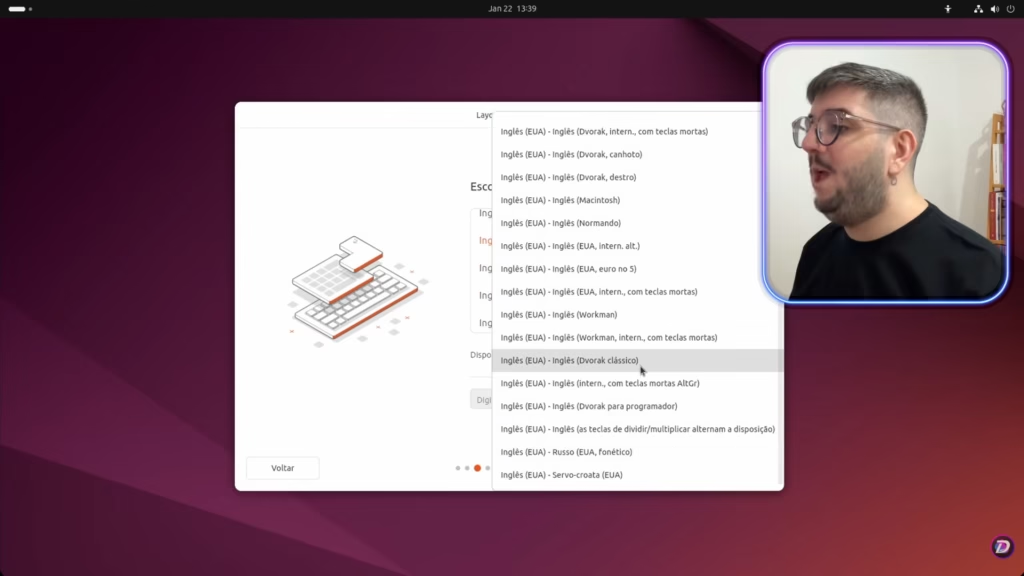
Depois disso, é hora de configurar o layout do teclado. Você pode selecionar manualmente ou usar a opção de detecção automática, pressionando algumas teclas para que o sistema identifique o modelo correto. Há layouts específicos para ABNT, ABNT2, ThinkPad e outras variações.
Conexão com a internet e atualização
O instalador pergunta se você deseja se conectar à internet. Embora não seja obrigatório, conectar-se agora permite baixar pacotes mais recentes e drivers durante a instalação, deixando o sistema mais pronto ao final.
Em alguns casos, o próprio instalador pode ter uma atualização disponível. Se isso acontecer, vale a pena atualizar antes de continuar, garantindo a melhor experiência possível.
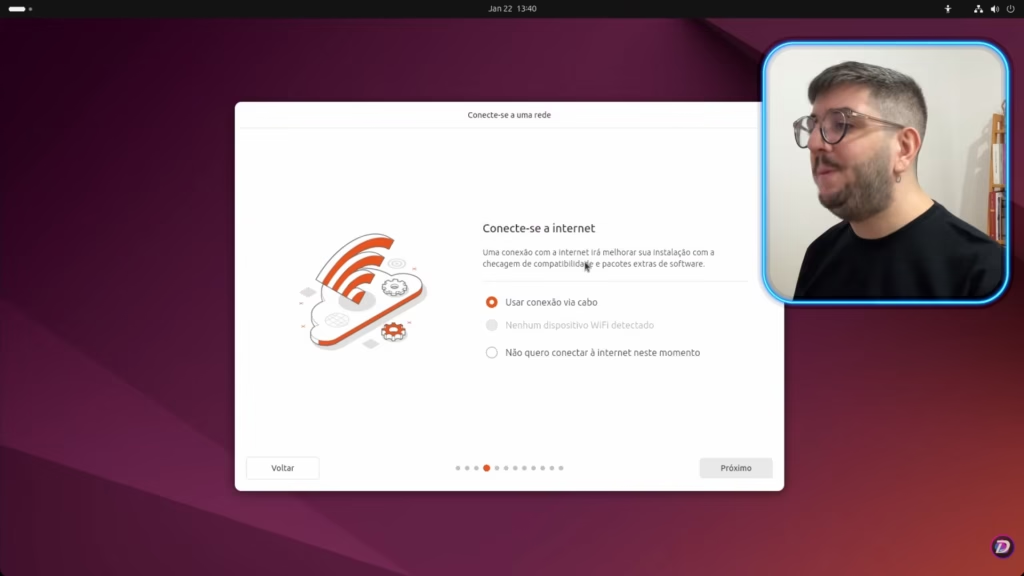
Tipo de instalação e aplicativos iniciais
O Ubuntu oferece dois modos principais de instalação. Para usuários comuns, o ideal é escolher a instalação interativa, que guia todo o processo passo a passo. Existe também uma instalação automatizada, voltada para ambientes corporativos e usuários avançados.
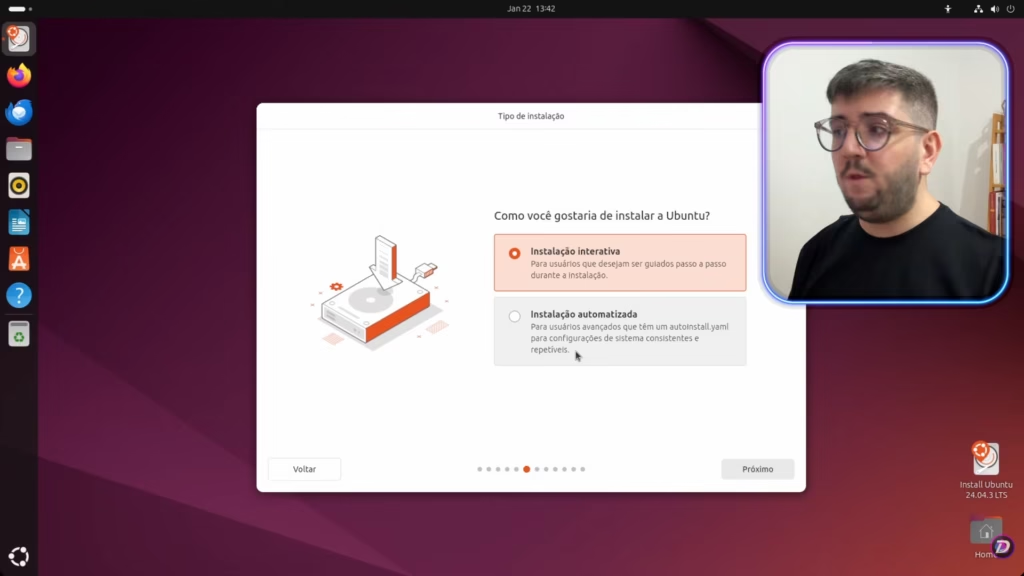
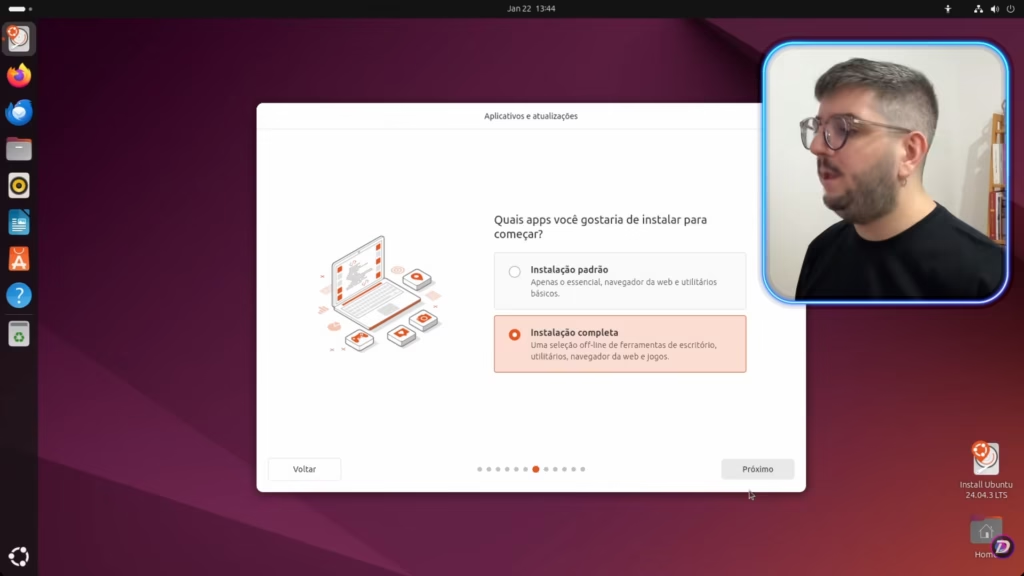
Em seguida, você escolhe entre instalação padrão ou instalação completa. A padrão traz apenas o essencial, enquanto a completa já inclui suíte de escritório, alguns utilitários extras e jogos simples. Ambas funcionam bem, a escolha depende do seu perfil.
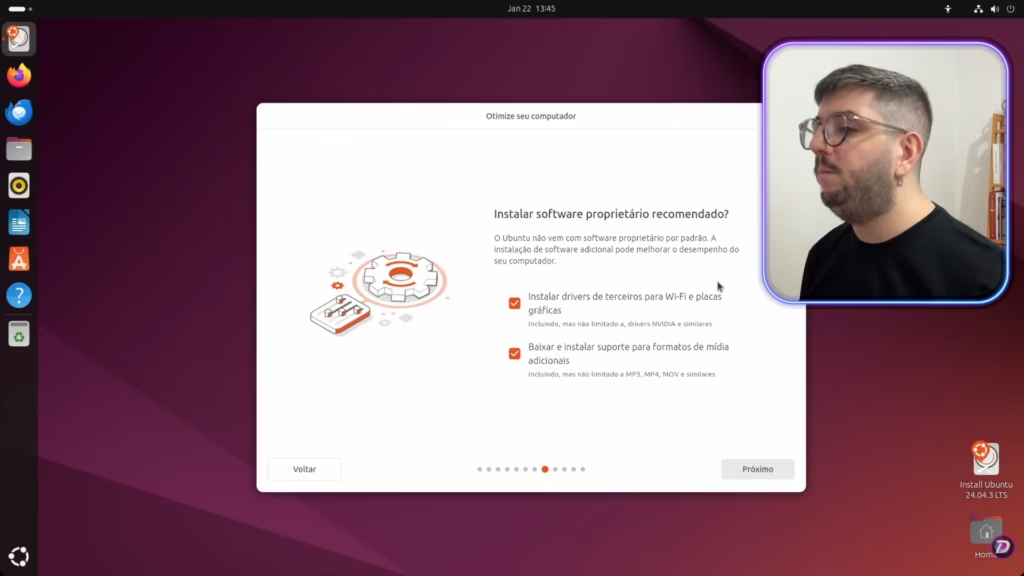
Depois disso, o instalador pergunta se você deseja instalar drivers proprietários e codecs de mídia. Marcar essas opções melhora muito a experiência com o sistema, especialmente para quem tem uma placa de vídeo e na reprodução de arquivos multimídia.
Particionamento do disco e criação do usuário
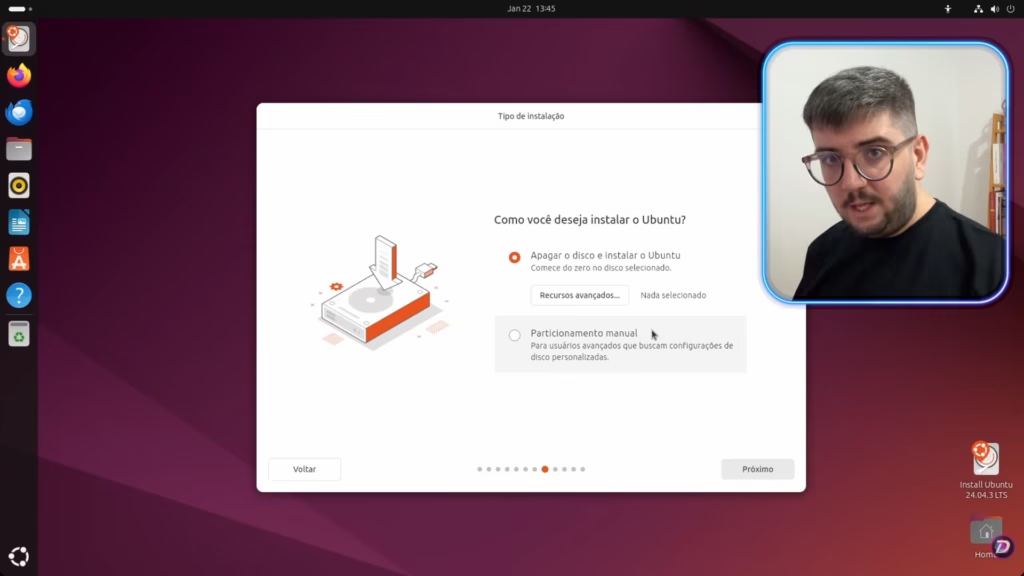
Aqui vem uma das etapas mais importantes. Para quem quer usar apenas o Ubuntu, a opção “Apagar disco e instalar Ubuntu” é a mais simples. Ela cuida de todo o particionamento automaticamente.Usuários mais experientes podem optar pelo particionamento manual, útil para dual boot ou configurações específicas, mas isso foge do escopo deste guia.
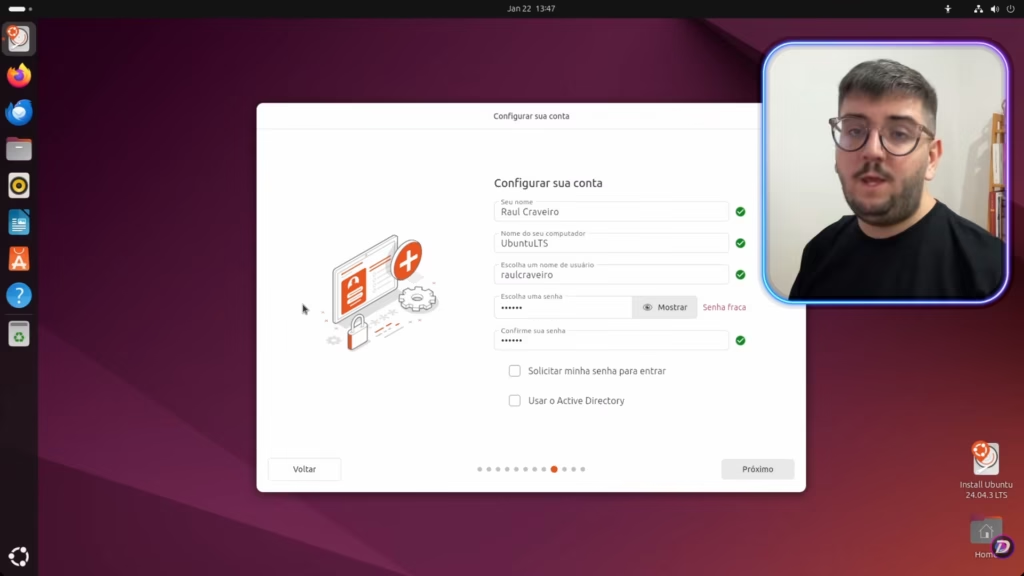
Depois disso, você cria sua conta de usuário, definindo nome, nome do computador, login e senha. Também pode escolher se o sistema deve pedir senha ao iniciar ou fazer login automático. Se você optar pelo login automático, o sistema poderá pedir a senha antes de abrir certos aplicativos, portanto, pedir a senha ao iniciar pode acabar sendo até mais prático.
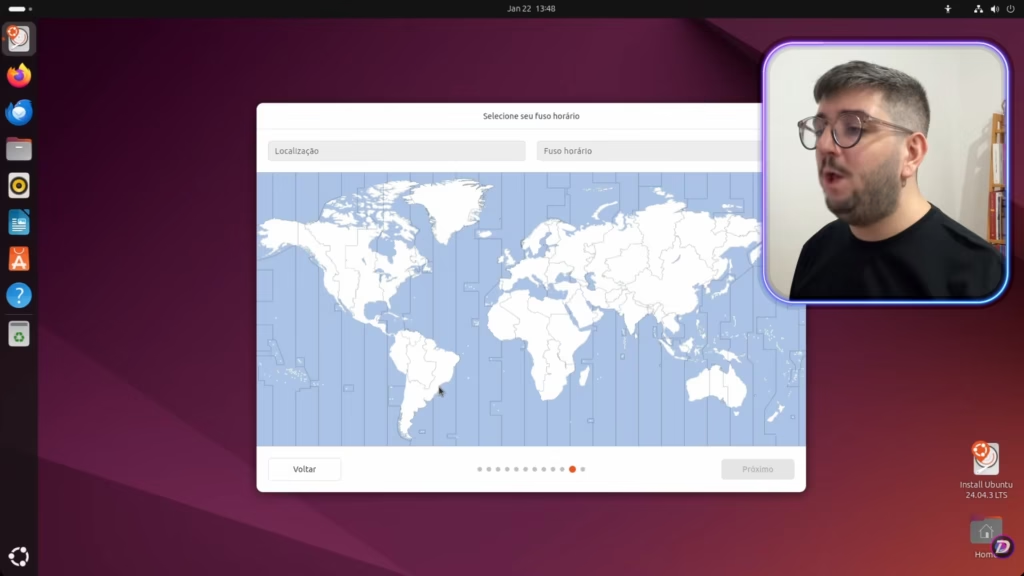
Por fim, selecione o fuso horário clicando em sua localização aproximada no mapa.
Instalação em andamento e primeiro boot
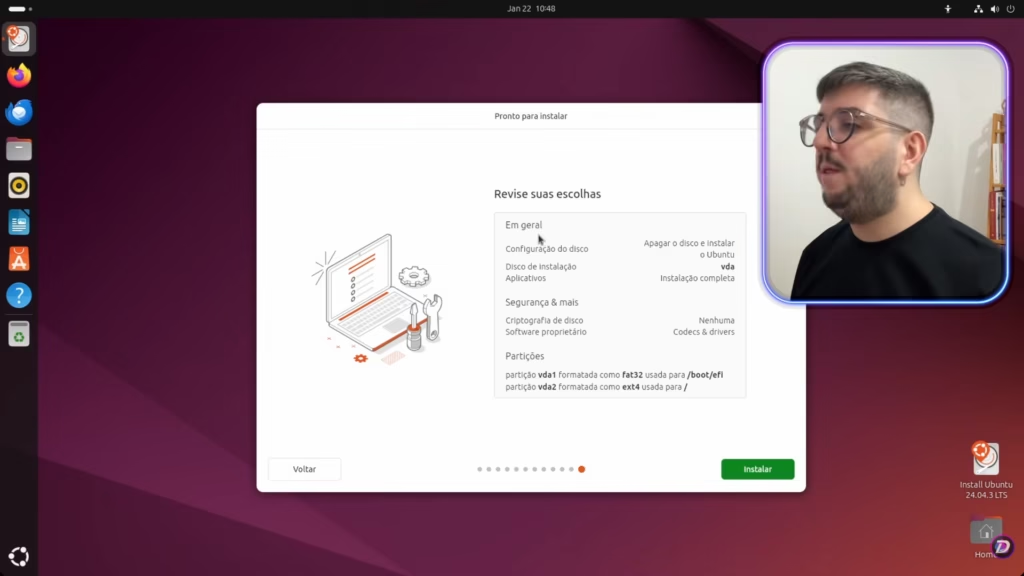
Antes de iniciar a cópia dos arquivos, o instalador mostra um resumo final com todas as escolhas feitas. Se estiver tudo certo, basta confirmar e iniciar a instalação.
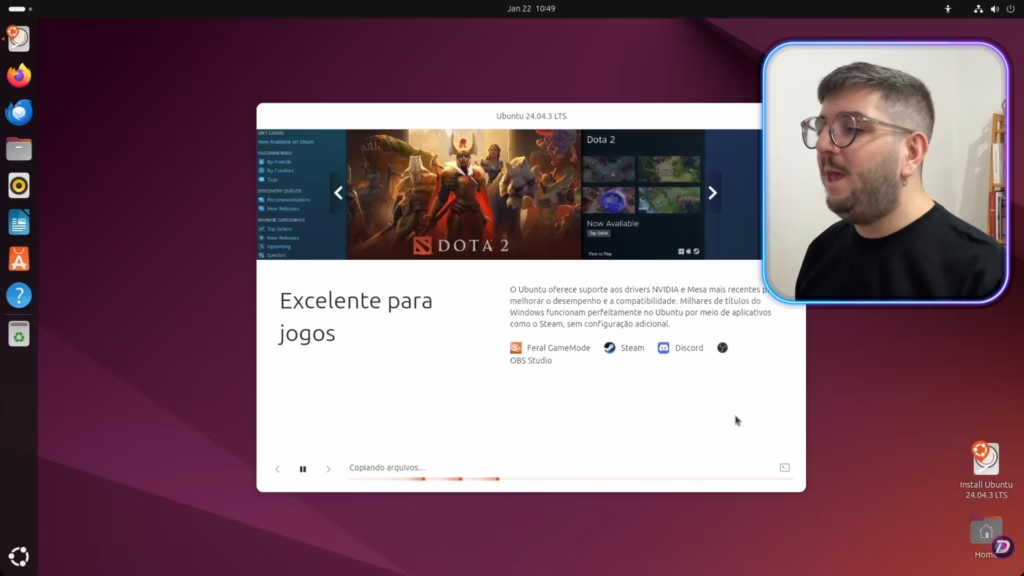
Agora é só esperar. O processo leva poucos minutos, e enquanto isso o sistema exibe algumas telas explicando recursos do Ubuntu. Quando terminar, você poderá reiniciar o computador, remover o pendrive e iniciar o sistema já instalado.
Na primeira inicialização, há uma configuração inicial rápida, com opções como ativar ou não o Ubuntu Pro e decidir se deseja compartilhar dados anônimos para ajudar no desenvolvimento do sistema.

Ubuntu pronto para uso
Depois disso, o Ubuntu estará completamente pronto. O Centro de Aplicativos permite instalar facilmente programas como navegador, editor de código, Steam, Spotify e muito mais.
Se você instalou o Ubuntu 24.04 LTS e quer saber sobre as principais novidades do sistema, confira a nossa review!