

O Gemini Canvas tira a IA do modo “responder perguntas” e coloca você dentro de uma área de trabalho completa. Ele funciona como um espaço dentro do Gemini onde dá para criar textos, revisar parágrafos, reorganizar ideias e transformar conteúdos com muito mais controle do que no chat tradicional.
- O que é Canvas no Gemini? Conheça o recurso de IA para criar apps
- Gemini Canvas e Artefatos do Claude: o que muda entre os recursos de IA?
Neste guia, você vai descobrir onde encontrar o Canvas, como começar um documento do jeito certo e quando faz mais sentido usar comandos de IA ou ajustar tudo manualmente.
O que é o Gemini Canvas e para que ele serve?
O Canvas é um ambiente de criação dentro do Gemini que funciona como um rascunho vivo. Você escreve um pedido, conversa com a IA e ao mesmo tempo acompanha o texto sendo construído em um painel separado, com liberdade para mexer no conteúdo a qualquer momento.
–
Entre no Canal do WhatsApp do Canaltech e fique por dentro das últimas notícias sobre tecnologia, lançamentos, dicas e tutoriais incríveis.
–
O grande diferencial está na continuidade. Você não precisa gerar um texto, copiar e colar em outro editor para refazer partes ou ajustar o tom. O conteúdo já nasce em um espaço editável, pronto para ser expandido, encurtado e refinado sem sair dali.
O próprio Google descreve o Canvas como um ambiente interativo para criar, refinar e compartilhar documentos e código em tempo real.
Onde encontrar o Canvas dentro do Gemini?
O caminho para encontrar o Canvas no Gemini é simples:
- Abra o Gemini;
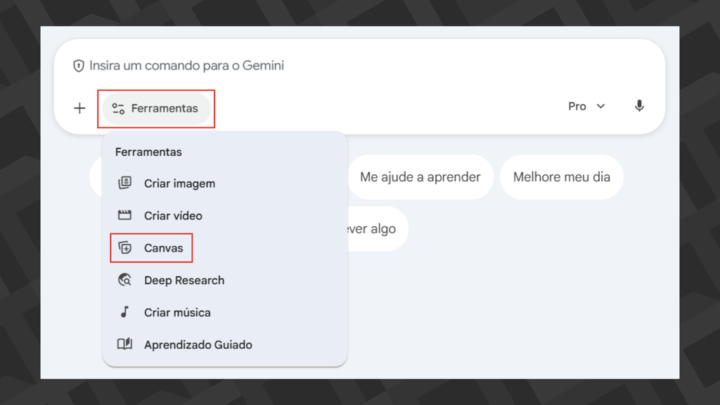
- Em “Ferramentas”, selecione “Canvas”;
- Insira o comando inicial, como “crie um e-mail profissional” ou “monte um roteiro de viagem de três dias”;
- Edite o documento e salve.

O Gemini Canvas é um espaço dentro do Gemini onde você cria, edita e ajusta textos e outros conteúdos em tempo real com ajuda da IA. (Imagem: Captura de tela/Viviane França/Canaltech)
Como iniciar um documento do jeito certo?
Para o Canvas funcionar bem, o primeiro pedido precisa ser claro e bem direcionado. Não é questão de escrever muito, e sim de explicar exatamente o que você quer criar, para quem é o texto e qual tom ele deve seguir. Quando essas informações já aparecem logo no começo, o resultado sai melhor e necessita de menos ajustes.
Um exemplo simples é pedir “crie um e-mail profissional para remarcar uma reunião com tom cordial e objetivo”. Esse tipo de comando costuma gerar resultados bem melhores do que algo genérico como “faça um e-mail”. A própria central de ajuda do Gemini recomenda informar logo no início qual formato você quer, como apresentação, quiz, texto ou outro tipo de conteúdo.
Quando usar comandos no texto e quando editar manualmente?
A regra aqui é bem simples. Use comandos quando precisar mexer na estrutura do texto, como encurtar, expandir, reorganizar tópicos ou mudar o tom para outro público; deixe a edição manual para ajustes mais delicados, como corrigir nomes, datas, cargos, links e informações sensíveis.
Veja alguns exemplos de como usar comandos no Canvas:
- Fluxo 1: e-mail profissional
- Fluxo 2: roteiro de viagem
- Fluxo 3: resumo de estudo
- Fluxo 4: planejamento semanal
- Fluxo 5: estruturação de artigo
Fluxo 1: e-mail profissional
No Canvas, escrever um e-mail profissional fica bem mais rápido, porque você já cria o rascunho e ajusta o tom na hora. Um bom começo é pedir “escreva um e-mail para acompanhar uma proposta comercial, em tom profissional e direto”.
Depois, é só selecionar trechos e pedir ajustes pontuais, como “deixe mais cordial sem aumentar o texto” ou “deixe mais objetivo”. Antes de enviar, vale revisar manualmente nomes, datas, cargos e qualquer informação que não pode sair errada.
Fluxo 2: roteiro de viagem
O Canvas funciona muito bem para organizar a viagem porque ele estrutura tudo em blocos claros, como manhã, tarde e noite. Para isso, é só informar destino, número de dias, orçamento aproximado e estilo da viagem, como gastronomia, museus ou passeio ao ar livre.
Depois do roteiro pronto, você pode pedir ajustes, como “reduza deslocamentos”, “inclua opções gratuitas” ou “adapte para viagem com crianças”. A parte manual entra na hora de checar horários, preços e disponibilidade, já que essas informações mudam rápido.
Fluxo 3: resumo de estudo
Para estudar, o Canvas ajuda a transformar textos longos em um resumo mais fácil de revisar. Você pode pedir um resumo por tópicos e depois solicitar ajustes como “simplifique para linguagem de ensino médio” ou “crie um quadro comparativo com vantagens e desvantagens”.
O Gemini também pode transformar o conteúdo em quiz, resumo em áudio, infográfico ou até página web, dependendo do recurso disponível. Mesmo assim, o ideal é usar como apoio, já que o resumo não substitui a leitura do material original.

Fluxo 4: planejamento semanal
O Canvas também serve para a rotina. Se você tem uma lista bagunçada de tarefas, dá para jogar tudo ali e pedir para organizar em um plano semanal com horários e prioridades.
Basta informar compromissos fixos, prazos e quanto tempo você tem por dia. Depois, dá para ajustar com comandos simples, como “deixe a segunda-feira mais leve”, “priorize tarefas urgentes” ou “separe trabalho e vida pessoal”.
Fluxo 5: estruturação de artigo
Se você escreve para blog, trabalha com marketing ou produz conteúdo jornalístico, o Canvas funciona como um mapa pronto do texto. Você pode pedir uma estrutura com introdução, H2, H3 e conclusão, já no formato de artigo.
Depois disso, dá para selecionar seções e pedir para expandir ou sugerir exemplos. Mas a parte manual é o que define se o texto vai ficar bom de verdade. É aí que entram dados reais, referências, contexto local, apuração e o estilo do autor, que é justamente o que separa um artigo útil de um texto genérico.
Quais são os erros comuns ao usar o Gemini Canvas?
O erro mais comum é começar com um pedido vago, tipo “faça um texto bom”, pois isso quase sempre gera um resultado genérico. Outro problema é aceitar a primeira versão sem revisar, mesmo quando o texto envolve fatos, datas ou nomes próprios.
Também não é uma boa ideia pedir mudanças demais ao mesmo tempo, porque isso pode bagunçar o texto e deixar a estrutura inconsistente. O caminho mais seguro é refinar em etapas, fazendo ajustes pequenos e revisando o conteúdo no final.
Como finalizar, copiar ou exportar o conteúdo?
Depois que o texto estiver pronto, dá para copiar tudo e levar para outro lugar ou exportar para ferramentas do Google, como o Google Docs e até outros formatos, dependendo do tipo de arquivo criado.
Antes de exportar, vale fazer uma revisão final para conferir o tom, formatação, nomes, links e detalhes importantes. Se for um documento profissional, também é importante garantir que não haja nenhuma informação sensível antes de compartilhar ou gerar um link público.
Se você gostou do conteúdo, talvez também se interesse por conhecer 6 truques do Gemini para melhorar as suas apresentações de slides.
Leia a matéria no Canaltech.