

Você está registrando um momento importante, quando de repente aparece o aviso: “armazenamento cheio”. O backup para, as fotos deixam de subir para a nuvem e até o Gmail pode começar a falhar no recebimento de mensagens.
- 5 coisas com IA que você pode fazer no Google Fotos
- Como usar a pesquisa com IA do Gemini no Google Fotos
Essa é uma situação cada vez mais comum desde o fim do armazenamento ilimitado do Google Fotos, mas dá para resolver isso sem apagar suas memórias mais importantes. O segredo é separar o que realmente vale guardar do que é apenas “lixo digital” tanto no Google Fotos quanto no Drive e Gmail, que compartilham os 15GB gratuitos.
6 passos para liberar espaço no Google Fotos
Confira seis passos para liberar espaço no Google Fotos:
–
Entre no Canal do WhatsApp do Canaltech e fique por dentro das últimas notícias sobre tecnologia, lançamentos, dicas e tutoriais incríveis.
–
- Descubra o que está ocupando seu espaço de verdade
- Jeito mais rápido de liberar espaço do Google Fotos
- Os vídeos são os maiores vilões
- Não esqueça de esvaziar a lixeira
- Medidas para não lotar o Google Fotos
- Plano B para consertar o Google Fotos lotado
1. Descubra o que está ocupando seu espaço de verdade
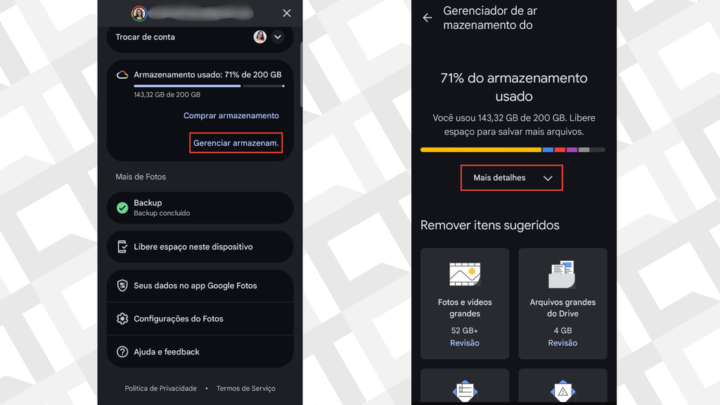
Antes de sair apagando arquivos, é fundamental entender o que realmente está consumindo espaço. O Google disponibiliza a ferramenta “Gerenciar armazenamento”, que mostra de forma clara quanto espaço está sendo usado por cada serviço.
Em muitos casos, o problema não está nas fotos, mas sim em anos de e-mails com anexos pesados ou arquivos acumulados na nuvem. Ao acessar o seu perfil no aplicativo, você encontra um gráfico que divide esse uso entre Google Fotos, Drive e Gmail. Veja como:
- Abra o Google Fotos;
- Toque na sua foto de perfil;
- Clique em “Gerenciar armazenamento”;
- Toque em “Mais detalhes” para ver os apps que mais ocupam espaço de armazenamento.

Dá para ver quais apps mais consomem o armazenamento do Google. (Imagem: Captura de tela/Viviane França/Canaltech)
2. Jeito mais rápido de liberar espaço do Google Fotos
Depois de entender o cenário, você pode partir para uma limpeza. O próprio Google Fotos ajuda nesse processo com sugestões de arquivos que podem ser removidos sem grandes perdas, como capturas de tela, fotos borradas ou de baixa qualidade, memes e imagens repetidas.
Na página do “Gerenciador de armazenamento”, confira os itens sugeridos pelo Google Fotos para serem excluídos. Para deletar, é só selecionar e clicar em “Excluir”.
3. Os vídeos são os maiores vilões
Na maioria dos casos, as fotos não são as principais responsáveis pelo espaço cheio no Google Fotos. Os vídeos ocupam mais armazenamento, já que poucos arquivos em alta resolução podem ultrapassar o volume de milhares de imagens juntas.
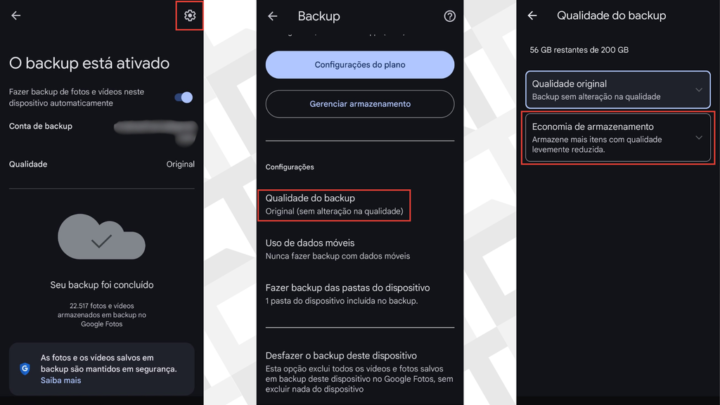
A configuração do backup faz grande diferença no uso do espaço. Existem duas opções principais: a qualidade original, que mantém tudo em resolução máxima e ocupa mais espaço, e a Storage Saver, que reduz levemente a qualidade dos arquivos. A diferença visual costuma ser imperceptível no celular, enquanto a economia de espaço pode ser grande.
Para alterar para a economia de armazenamento, siga os passos abaixo:
- Abra o Google Fotos;
- Toque na sua foto de perfil;
- Clique em “Backup”;
- Vá nas “Configurações” (ícone de engrenagem);
- Entre em “Qualidade do backup”;
- Selecione “Economia de armazenamento”.
A economia de armazenamento diminui a qualidade das imagens e vídeos salvos em backup. (Imagem: Captura de tela/Viviane França/Canaltech)
4. Não esqueça de esvaziar a lixeira
Um erro muito comum é apagar arquivos e imaginar que o espaço será liberado imediatamente, porém isso não acontece de forma automática. Os itens excluídos vão para a lixeira e continuam ocupando armazenamento até serem removidos de forma definitiva.
Para realmente liberar espaço, é necessário esvaziar a lixeira do Google Fotos, repetir o processo no Google Drive e também limpar a lixeira e a pasta de spam do Gmail. Após essa etapa, o sistema pode levar alguns minutos ou até horas para atualizar o armazenamento de forma completa.
Confira os passos para esvaziar a lixeira do Google Fotos:
- Abra o Google Fotos;
- Vá em “Álbuns”;
- Selecione “Lixeira”;
- Toque no ícone de três pontos”;
- Clique em “Esvaziar a lixeira”.
Após apagar as imagens, é necessário esvaziar a lixeira do Google Fotos para liberar armazenamento. (Imagem: Captura de tela/Viviane França/Canaltech)

5. Medidas para não lotar o Google Fotos
Mais importante do que limpar é evitar que o problema volte. Para isso:
- Faça uma revisão mensal das fotos salvas;
- Use o modo Storage Saver se não precisar de qualidade profissional;
- Desative backup automático de pastas como WhatsApp e Telegram;
- Apague arquivos que você não usa há meses.
6. Plano B para consertar o Google Fotos lotado
Quando a conta já está muito cheia, pode ser mais seguro criar um backup externo antes de fazer uma limpeza mais agressiva. Os arquivos podem ser salvos em um HD externo ou baixados por meio do Google Takeout.
Outra alternativa é assinar o Google One, que tem planos com mais espaço, como 100 GB ou 200 GB, além da possibilidade de compartilhamento com familiares.
Leia a matéria no Canaltech.