
No passado, usar Linux no desktop podia significar abrir mão de algumas conveniências, especialmente quando o assunto eram periféricos. Configurar um mouse gamer ou um teclado mecânico cheio de funções avançadas podia ser frustrante, quando não impossível. Mas esse cenário mudou.
Com o crescimento do Linux como plataforma viável para jogos e produtividade, a compatibilidade com hardware deixou de ser um detalhe e passou a ser uma prioridade. Hoje, ajustar DPI, remapear teclas ou configurar iluminação RGB já faz parte da rotina de muitos usuários, sem depender de soluções improvisadas.
E faz sentido. Personalizar o seu setup é uma extensão da forma como você usa o computador. Seja para jogar melhor ou trabalhar com mais eficiência, ter controle sobre seus periféricos é parte essencial da experiência.
Neste artigo, vamos explorar como isso funciona na prática e como você pode configurar praticamente qualquer mouse ou teclado no Linux, independentemente da marca ou do nível de suporte.
O básico já resolve mais do que você imagina
Antes de buscar soluções externas, vale entender que o próprio sistema já entrega mais do que parece à primeira vista. Interfaces como GNOME e KDE oferecem um conjunto sólido de configurações que atendem a maioria dos usuários.
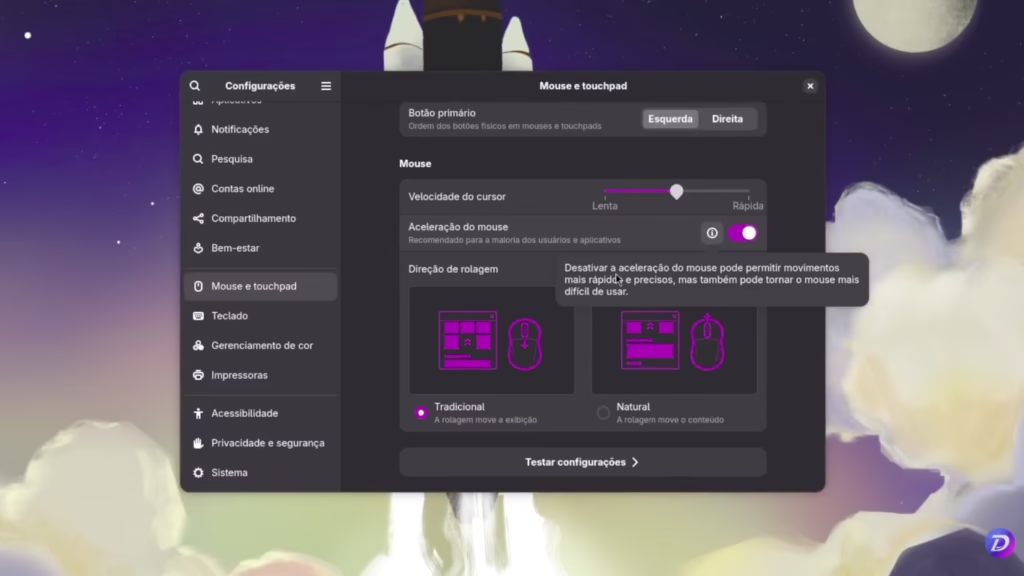
É possível ajustar a sensibilidade do mouse, modificar o comportamento dos cliques, alterar a velocidade de rolagem e até criar atalhos personalizados com bastante facilidade. Essas opções já são suficientes para quem busca um uso confortável no dia a dia, seja navegando, trabalhando ou até jogando casualmente.
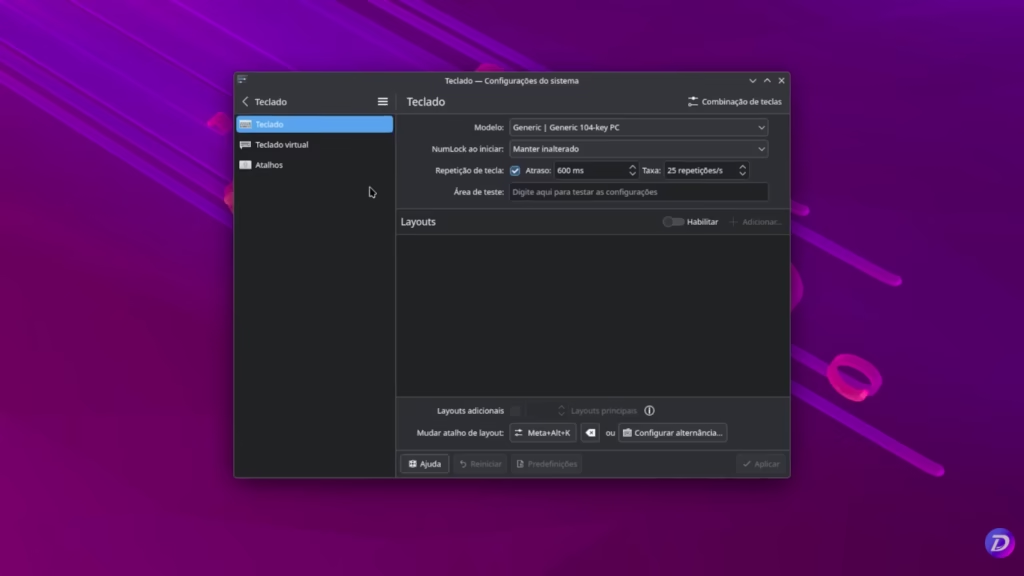
Existe também um detalhe que muita gente ignora: a personalização de atalhos de teclado. Com um pouco de criatividade, é possível transformar combinações simples em comandos poderosos, aumentando significativamente a produtividade. E o melhor é que tudo isso funciona com qualquer teclado ou mouse, inclusive os mais simples.
Quando o suporte é oficial, tudo fica mais simples
O cenário ideal é quando o próprio fabricante oferece suporte ao Linux. Isso significa não apenas compatibilidade básica, mas também acesso às ferramentas de configuração.
Nos últimos anos, algumas marcas começaram a adotar uma abordagem interessante: substituir softwares tradicionais por aplicações que funcionam diretamente no navegador. Isso elimina a dependência de sistemas operacionais específicos e permite que usuários de Linux tenham acesso às mesmas funcionalidades sem complicação.
Essa mudança também facilita atualizações e reduz a necessidade de instalar programas adicionais. Em muitos casos, os dispositivos utilizam firmwares abertos, o que amplia ainda mais as possibilidades de personalização, permitindo remapeamentos, macros e ajustes finos de comportamento.
Para quem está pensando em adquirir novos periféricos, escolher um modelo com esse tipo de suporte pode fazer uma diferença enorme na experiência.
A comunidade resolve o que a indústria ignora
Se existe um ponto onde o Linux realmente se destaca quando falamos de periféricos, é na quantidade e qualidade das ferramentas criadas pela comunidade. Mesmo quando não há suporte oficial de fabricantes, aplicações open source conseguem oferecer controle avançado e, em muitos casos, uma experiência até melhor do que os softwares proprietários.
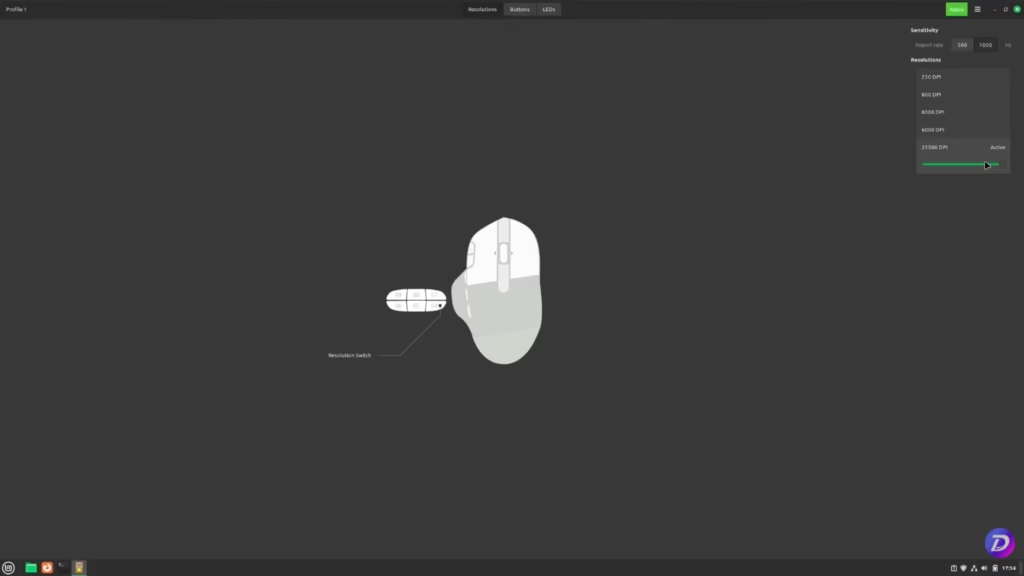
Um dos exemplos mais conhecidos é o Piper, que funciona em conjunto com o projeto libratbag. Ele permite configurar mouses de diversas marcas, ajustando DPI, perfis, botões e até iluminação em alguns casos. É uma solução bastante prática e amplamente compatível, sendo frequentemente encontrada diretamente na loja de aplicativos das distribuições.
Para dispositivos da Razer, o destaque vai para o ecossistema formado pelo OpenRazer, que fornece os drivers, e pelas interfaces como Polychromatic e RazerGenie, que permitem ao usuário configurar iluminação, macros e outras funcionalidades sem depender do Razer Synapse e sem as limitações impostas por ele.
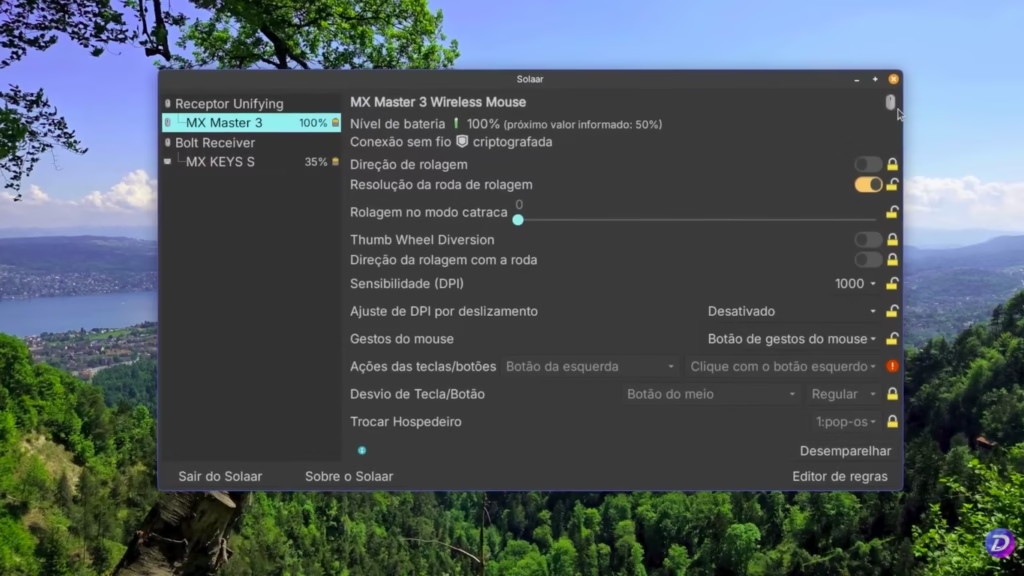
No caso de dispositivos da Logitech, além da compatibilidade com o próprio Piper em alguns modelos, existe o Solaar, uma ferramenta extremamente leve e eficiente para gerenciar periféricos, especialmente os que utilizam receptor wireless. Ele permite controlar conexões, status de bateria e algumas configurações básicas com bastante confiabilidade.
Quando o assunto é iluminação RGB em múltiplos dispositivos, o OpenRGB se destaca como uma solução unificada. Em vez de instalar vários programas diferentes para cada componente, ele centraliza o controle em uma única interface, suportando uma ampla variedade de hardwares.
Já para quem quer ir além e personalizar completamente a forma como interage com mouse e teclado, o Input Remapper é uma ferramenta poderosa. Ele permite remapear qualquer botão ou tecla para executar praticamente qualquer ação, funcionando inclusive com dispositivos simples que não possuem software próprio.
Por fim, para quem trabalha com múltiplos computadores e quer compartilhar mouse e teclado entre eles, o Barrier é uma alternativa extremamente interessante. Ele funciona em diferentes sistemas operacionais e permite criar um fluxo de trabalho integrado, independente da marca dos periféricos.
Quando nada disso funciona: o hack que resolve quase tudo
Nem todo periférico terá suporte, seja oficial ou da comunidade. Isso é comum especialmente em dispositivos mais baratos ou de marcas menos conhecidas. Mas existe uma saída mais simples do que parece.
A maioria dos mouses e teclados modernos possui memória interna, capaz de armazenar configurações como DPI, iluminação e macros. Isso permite que você faça o setup uma única vez em outro sistema e depois utilize o dispositivo normalmente no Linux.
Isso significa que é possível configurar no Windows, salvar no hardware e seguir usando no Linux sem qualquer perda de funcionalidade.
É aqui que entra um dos truques mais interessantes.
Mesmo sem ter o Windows instalado, é possível utilizá-lo dentro de uma máquina virtual apenas para configurar o periférico. Com o uso de passthrough USB, o dispositivo pode ser conectado diretamente ao sistema virtualizado, permitindo que os softwares oficiais o reconheçam normalmente.
O processo envolve conectar o dispositivo, direcioná-lo para a máquina virtual, instalar o software do fabricante e aplicar as configurações desejadas. Uma vez salvas na memória interna, essas configurações continuam funcionando no Linux sem qualquer dependência adicional.
Apesar de não ser a solução mais elegante, é extremamente eficaz, especialmente para dispositivos que não possuem nenhuma outra forma de configuração.
Limitações que você precisa considerar
Esse método não resolve absolutamente tudo. Algumas funcionalidades dependem do software rodando em segundo plano, como integrações específicas com aplicativos ou perfis dinâmicos. Nesses casos, não há muito o que fazer fora do sistema original.
Ainda assim, como solução de última instância, é difícil encontrar algo mais versátil.
Mais liberdade, menos dependência
A ideia de que Linux não é adequado para periféricos já não se sustenta. O que antes era um cenário limitado hoje se transformou em um ambiente rico, flexível e, em muitos casos, superior ao das plataformas tradicionais.
Pode ser que você precise aprender alguns caminhos diferentes, especialmente se estiver vindo de um ambiente mais fechado como o Windows. Mas, em troca, você ganha algo cada vez mais raro: liberdade.
Liberdade para usar qualquer hardware, para configurar do seu jeito e para não depender de decisões de fabricantes. E no fim das contas, é exatamente isso que define a melhor experiência possível com um computador.
E se você precisa utilizar algum programa do Windows no Linux, existe uma forma de integração que não precisa abrir todo o sistema operacional numa máquina virtual. Para isso, você precisa conhecer o WinBoat.