
O Linux no mundo dos jogos cresceu de forma impressionante nos últimos anos, muito impulsionado pelo sucesso do SteamOS. O sistema da Valve ajudou a mostrar que é possível ter uma experiência estilo console em um ambiente Linux, especialmente com o Steam Deck.
Mas o problema é que o SteamOS oficial é compatível apenas com hardwares específicos. Para quem deseja uma experiência parecida, mas instalada em um computador comum, como um desktop, notebook ou até um PC conectado à TV, uma alternativa que vem ganhando bastante popularidade é o Bazzite.
Neste guia, você vai aprender como baixar, preparar e instalar o Bazzite no seu computador.
O que é o Bazzite?
O Bazzite é uma distribuição Linux baseada no Fedora, focada em oferecer uma experiência otimizada para jogos. Ele combina a base moderna e estável do Fedora com diversas melhorias voltadas para gamers, como Steam pré-instalado, integração com Proton e suporte facilitado a diferentes tipos de hardware.
Apesar do foco em jogos, o sistema também pode ser usado normalmente para tarefas do dia a dia. A proposta é oferecer uma experiência fluida tanto para quem quer jogar quanto para quem deseja um desktop funcional.
Baixando a versão correta
Para começar, acesse o site oficial do Bazzite e clique na opção de download. A página apresenta uma série de escolhas importantes que determinam qual ISO é ideal para o seu caso.
A primeira seleção envolve o tipo de hardware. O projeto oferece imagens para desktops tradicionais, PCs de sala (home theater), notebooks, dispositivos portáteis e até máquinas virtuais. Para a maioria das pessoas que deseja instalar em um computador comum, a opção “Desktop” costuma funcionar perfeitamente, inclusive na maioria dos notebooks.
Em seguida, é necessário escolher a placa de vídeo. Existem imagens específicas para GPUs AMD, NVIDIA e Intel, além de versões voltadas para placas mais antigas. Essa escolha é fundamental, pois garante melhor compatibilidade com drivers e recursos gráficos.
Depois, você deve selecionar o ambiente gráfico. O Bazzite oferece principalmente o KDE Plasma e o GNOME. O KDE tende a ser a escolha de quem busca algo mais próximo da experiência visual do SteamOS, enquanto o GNOME oferece uma interface mais minimalista.
Por fim, há a opção de ativar o Steam Game Mode. Esse modo faz com que o sistema inicialize diretamente na interface estilo console, ideal para quem pretende usar o computador conectado à TV e controlado por joystick. Vale observar que o suporte é mais estável em GPUs AMD; em NVIDIA e Intel pode haver limitações.
Após concluir essas escolhas, basta baixar a ISO. O arquivo pode ultrapassar 8 GB, então é recomendável utilizar um pendrive de pelo menos 16 GB para a instalação.
Criando o pendrive e iniciando o sistema
Com a ISO em mãos, o próximo passo é criar um pendrive bootável usando uma ferramenta de sua preferência. Após gravar a imagem, reinicie o computador e selecione o pendrive no menu de boot.
Ao iniciar, você verá duas opções principais: modo padrão e modo de gráficos básicos. Na maioria dos casos, o modo padrão funciona normalmente.
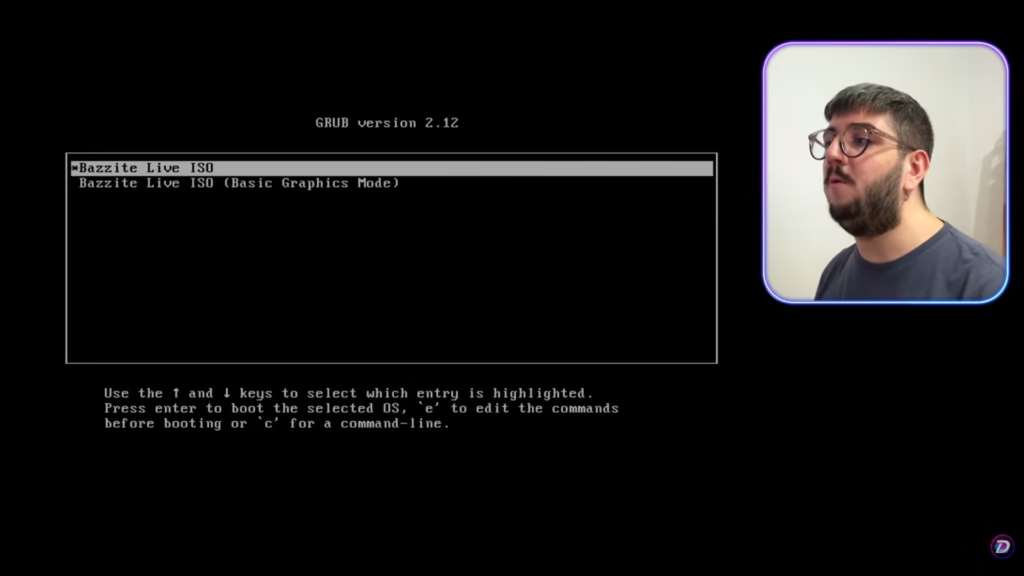
O sistema carregará o ambiente Live, que é voltado para instalação e manutenção. É importante entender que esse modo não representa o desempenho final do sistema instalado e não deve ser usado como referência para jogos ou testes de desempenho.
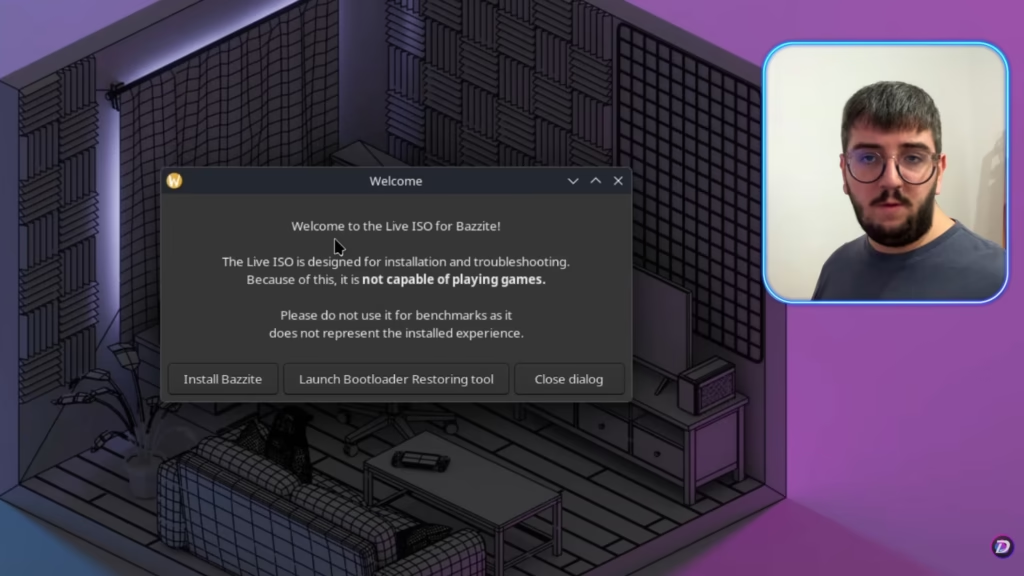
Processo de instalação
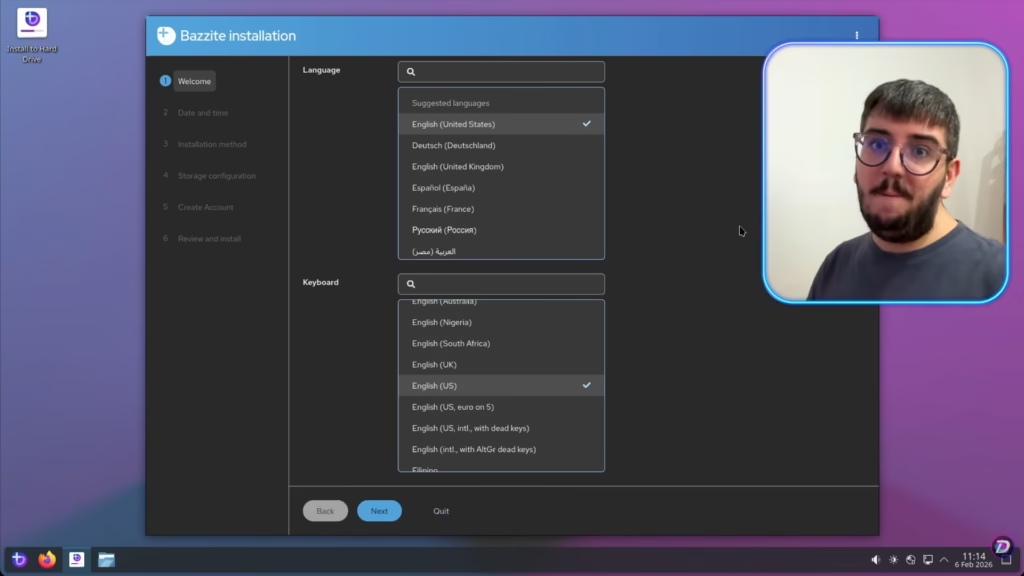
Ao clicar em instalar, será aberto o instalador gráfico, sendo o mesmo utilizado pelo Fedora. O processo é bastante intuitivo.
Primeiro, selecione o idioma e o layout do teclado. Caso esteja no Brasil, basta escolher “Português (Brasil)” e definir o layout correto, como ABNT2, se for o seu caso.
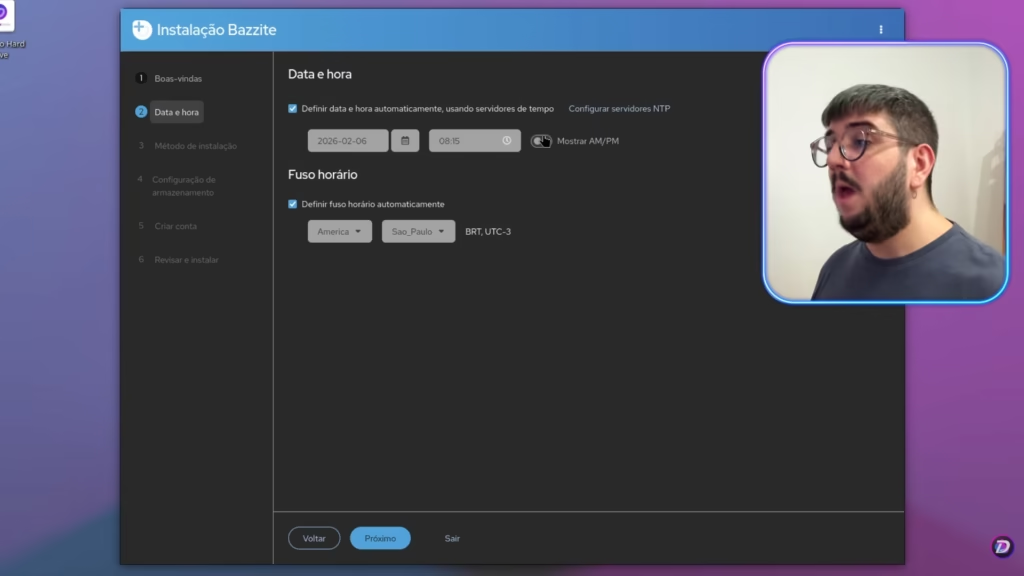
Na etapa seguinte, confirme data, hora e fuso horário. Em geral, o sistema detecta automaticamente essas informações.
Depois, escolha o disco onde o sistema será instalado. É importante ter atenção nesse ponto, pois o processo pode apagar completamente o conteúdo do disco selecionado. Faça backup antes de continuar.
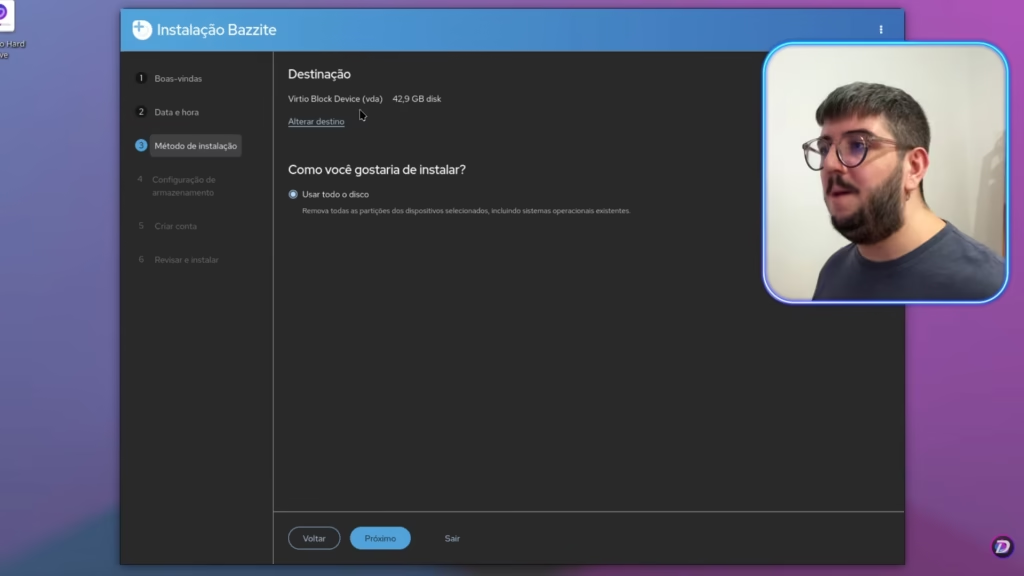
Há também a opção de criptografar o disco. Ao ativar a criptografia, será necessário digitar uma senha sempre que o sistema iniciar. Essa medida aumenta a segurança, mas exige que você memorize a senha corretamente.
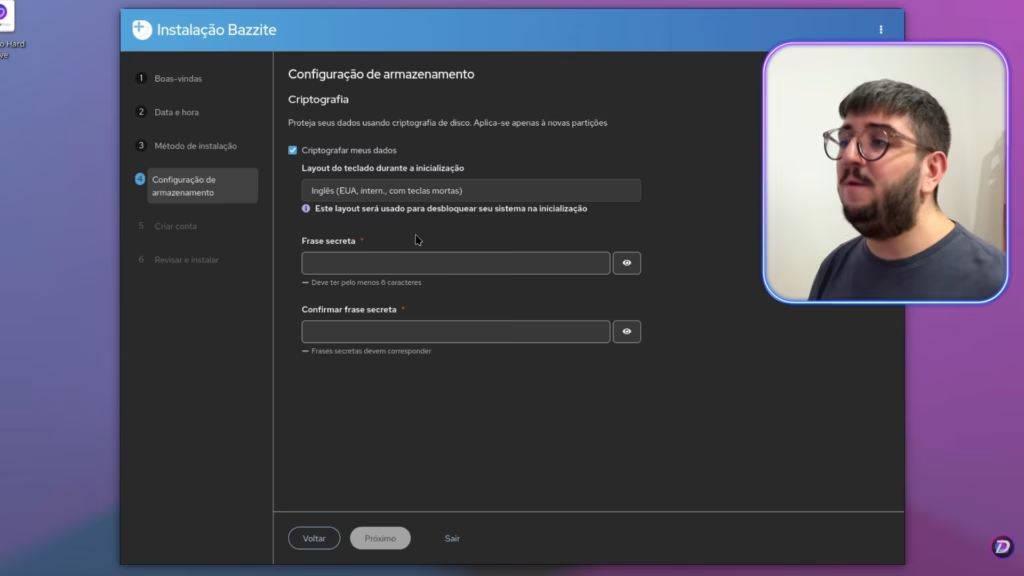
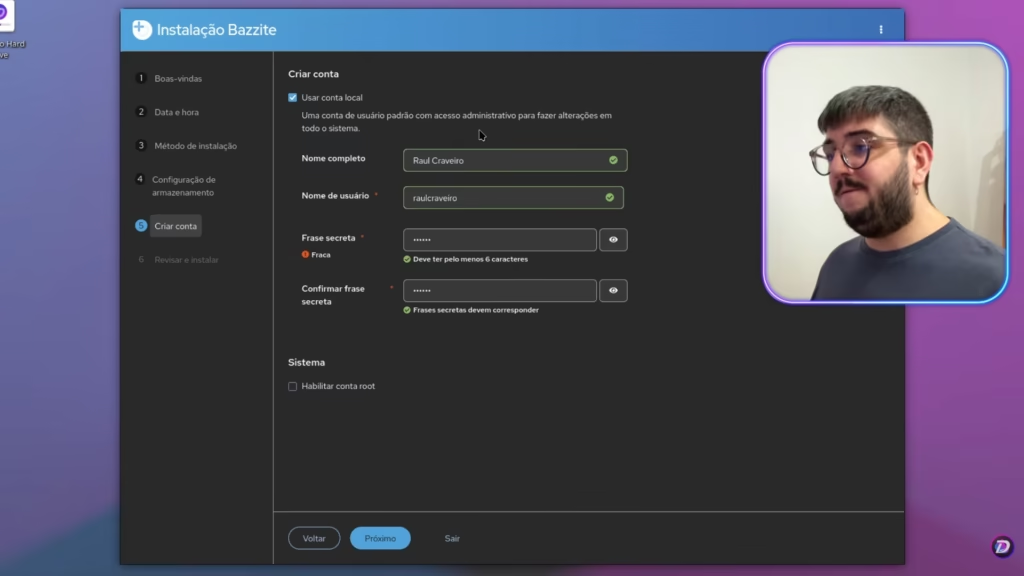
Em seguida, crie sua conta de usuário, definindo nome, login e senha. Normalmente, essa conta já terá permissões administrativas.
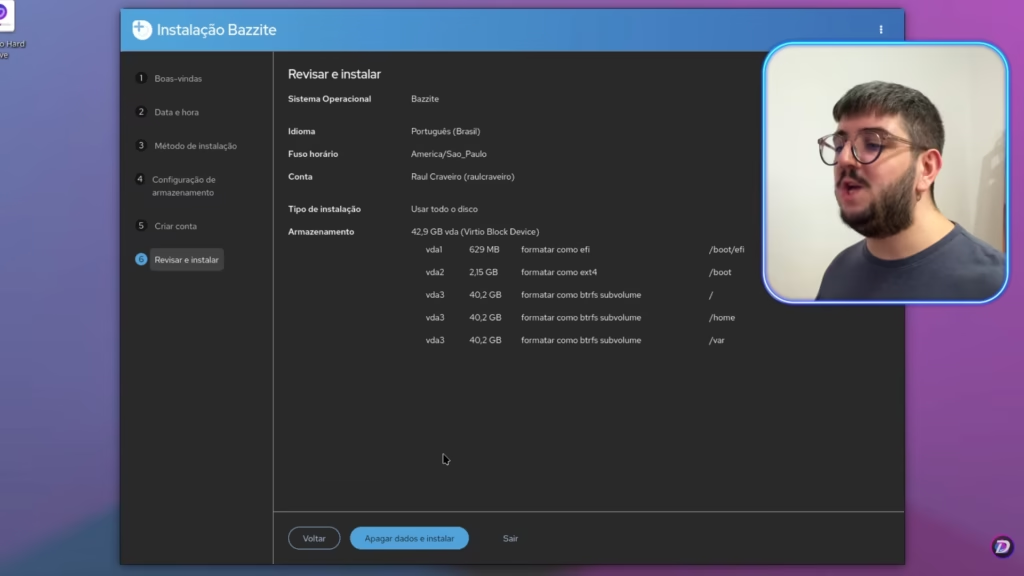
Antes de iniciar a instalação definitiva, o instalador exibirá um resumo das configurações escolhidas. Se estiver tudo correto, confirme e aguarde a conclusão do processo.
Secure Boot e primeiro login
Durante a instalação, pode aparecer um aviso relacionado ao Secure Boot. Se você utilizar apenas Linux nessa máquina, pode optar por desativar o Secure Boot na BIOS. Já em casos de dual boot com Windows, manter o recurso ativo pode ser necessário, pois alguns jogos exigem isso.
Após a instalação terminar, reinicie o computador e remova o pendrive. No primeiro login, o Bazzite já estará pronto para uso. O Steam estará instalado e pronto para configuração, além de outros aplicativos úteis para jogos e uso geral.
Conclusão
O Bazzite se destaca como uma alternativa moderna para quem deseja uma experiência semelhante ao SteamOS, mas com liberdade total para instalar em diferentes tipos de hardware. Baseado no Fedora, ele oferece uma combinação interessante entre estabilidade, desempenho e foco em jogos.
Se você quer transformar seu PC em uma central gamer com visual de console, ou simplesmente ter um Linux otimizado para jogar, o Bazzite é uma excelente opção para começar. Mas ele também pode ser utilizado para praticamente qualquer outra tarefa. Veja nossa experiência com o Bazzite para tudo, menos jogar.