
O Linux Mint é uma das distribuições mais populares entre iniciantes, e com razão. Ele é leve, estável e tem uma interface familiar, muito parecida com o Windows, tornando a adaptação bem mais tranquila para quem está migrando agora para o mundo Linux.
Mas, convenhamos: mesmo com tantas qualidades, o Mint ainda tem aquele visual “quadradinho” que não agrada todos. A boa notícia é que é super fácil personalizar o sistema e deixá-lo mais do seu jeito, sem precisar baixar temas de sites duvidosos ou mexer em arquivos do sistema.
Neste artigo, você vai aprender como mudar o tema, os ícones, o cursor e até instalar novos visuais diretamente pelas configurações do Linux Mint.
Primeiros passos: o painel de boas-vindas
Ao abrir o Linux Mint pela primeira vez, você é recebido pelo painel de Boas-vindas, e ali já dá pra começar a customização. Clique em “Vamos lá” e depois em “Cores da área de trabalho” para abrir o painel de Temas.
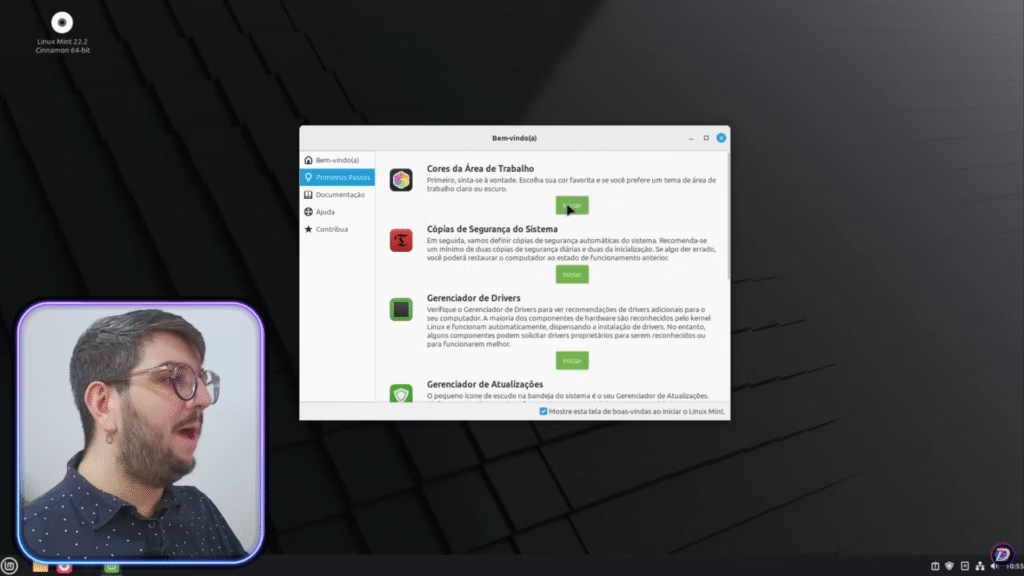
Se o seu sistema já estiver configurado há um tempo, você pode acessar essa tela a qualquer momento pesquisando por “Temas” no menu iniciar.
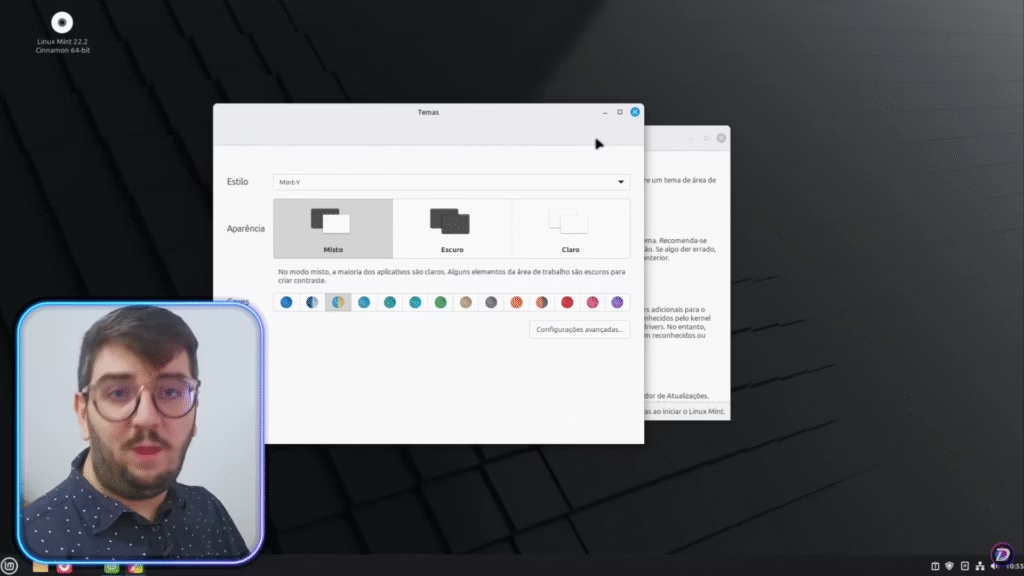
Entendendo os temas do Linux Mint
O Mint traz três estilos principais de tema:
- Mint Y – É o tema padrão das versões mais recentes, com visual moderno e limpo.
- Mint X – Um tema mais retrô, lembrando as primeiras versões do Mint.
- Mint L (Legacy) – Uma variação clássica, com aparência tradicional e discreta.
Você pode trocar entre eles e ver as mudanças em tempo real. O gerenciador de arquivos é um bom lugar para notar a diferença.
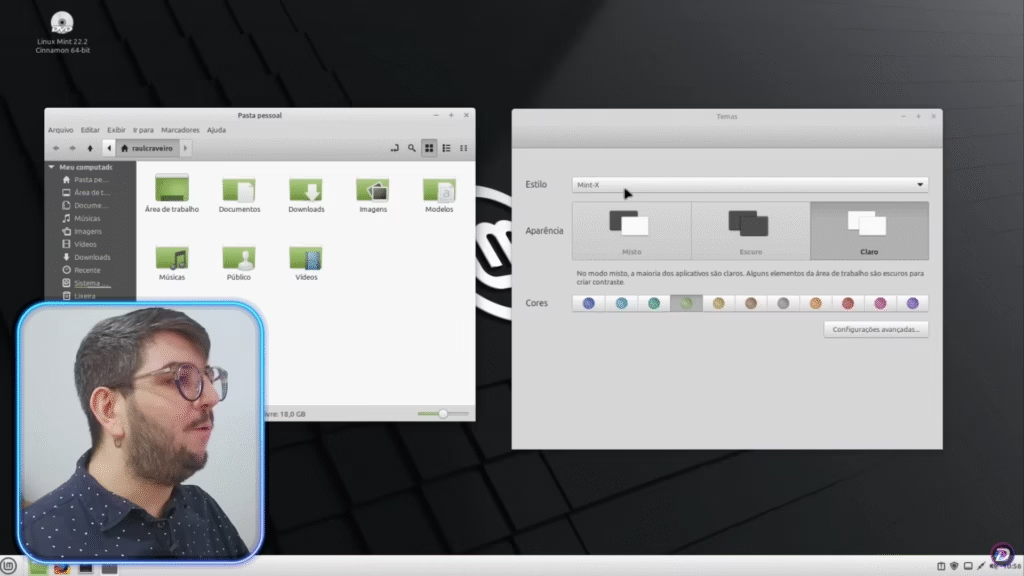
Modo claro, escuro ou misto
Além do estilo principal, o Mint permite alternar entre modo claro, modo escuro e modo misto. O modo misto é o padrão e mantém alguns elementos escuros (como a barra inferior), enquanto os aplicativos continuam claros.Se preferir o Dark Mode, ou quiser deixar tudo claro, basta escolher a opção desejada e aplicar.
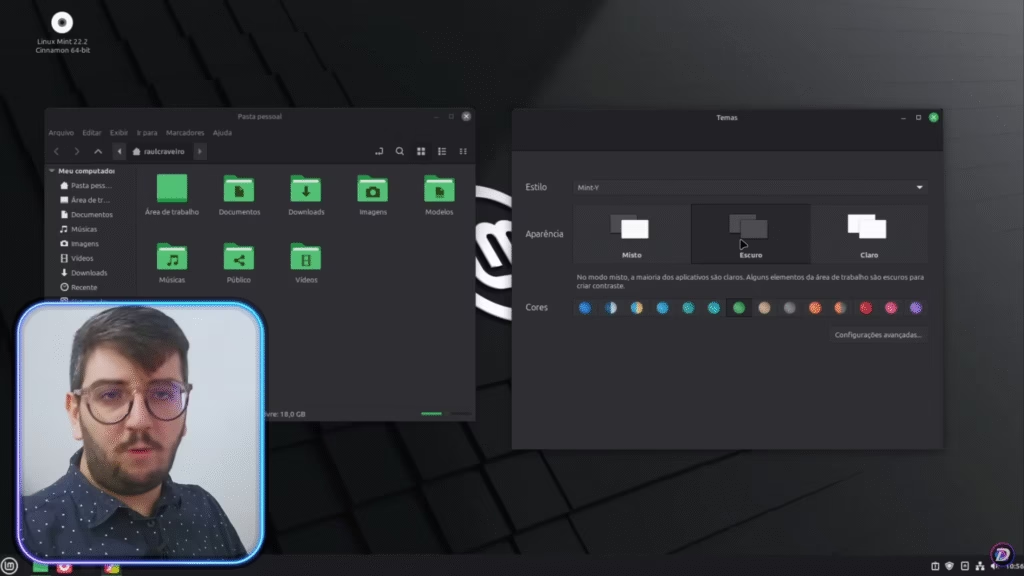
Mudando as cores do sistema
Cansou do verde padrão do Mint? Na sessão Cores, você pode escolher entre tons de azul, laranja, rosa, roxo e outros. Essas cores afetam detalhes da interface, como ícones de pastas e destaques nas janelas.
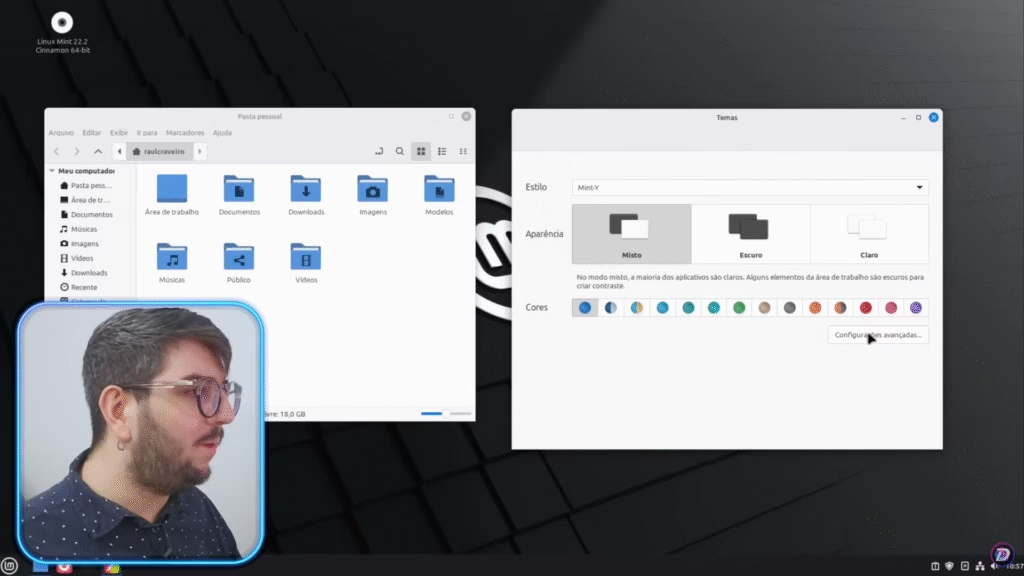
Para quem quer mudar apenas a cor das pastas, é aqui que a mágica acontece. Mas se você quiser ir além da cor e alterar o visual completo do sistema, continue lendo.
Configurações avançadas: cursores, ícones e mais
Clicando em Configurações avançadas, você tem acesso a uma personalização mais profunda.Cursor: Troque o ponteiro do mouse por estilos diferentes, como o clássico DMZ Black, o Yaru (do Ubuntu) ou até o Google Dot, que imita o cursor redondinho usado em tablets.
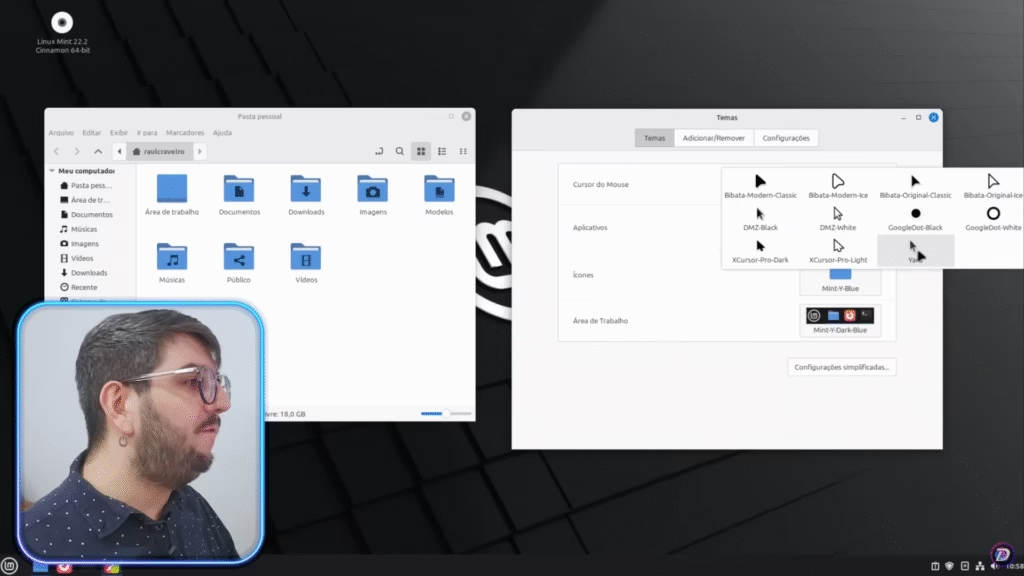
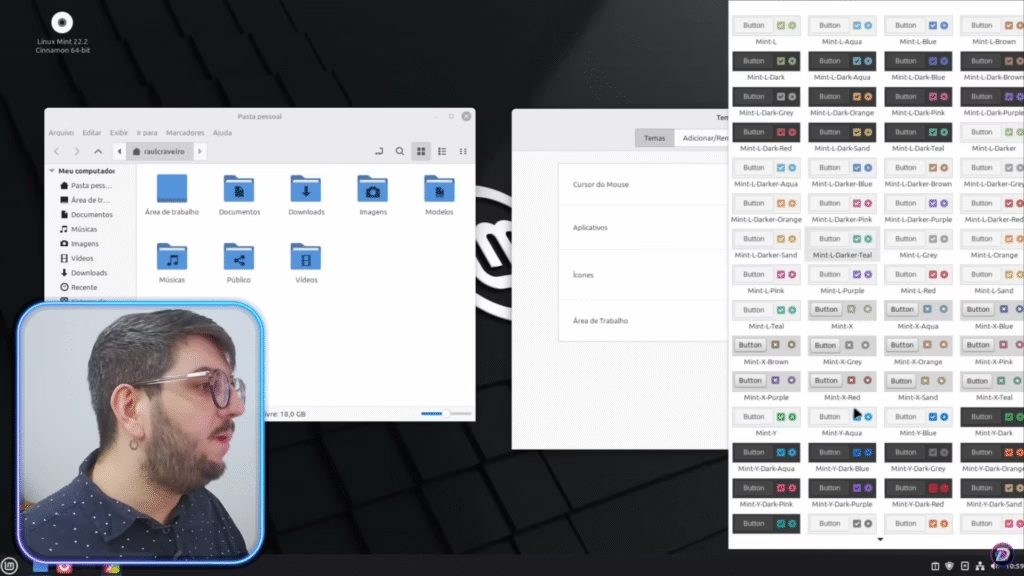
Aplicativos: Altere o tema dos aplicativos entre Mint Y, X e L, com diversas variações de cores e modos escuros.
Ícones: Misture estilos livremente, por exemplo, usar o tema de aplicativos Mint Y com as pastas do Mint L. Também dá pra aplicar temas externos como o Papirus, um dos preferidos da comunidade.
Ícones: Misture estilos livremente, por exemplo, usar o tema de aplicativos Mint Y com as pastas do Mint L. Também dá pra aplicar temas externos como o Papirus, um dos preferidos da comunidade.
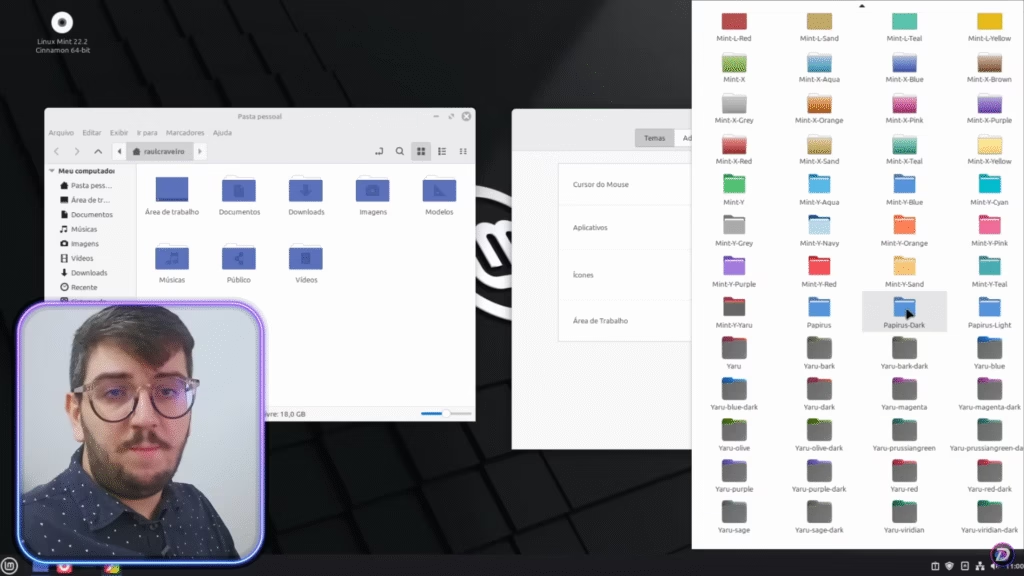
A ideia é testar e encontrar o equilíbrio entre funcionalidade e estilo.
Instalando novos temas
Agora vem a parte mais interessante: o Mint já traz uma aba chamada “Adicionar ou remover” dentro do menu de temas. Ali você encontra centenas de temas de terceiros prontos para instalar, sem precisar abrir o navegador.
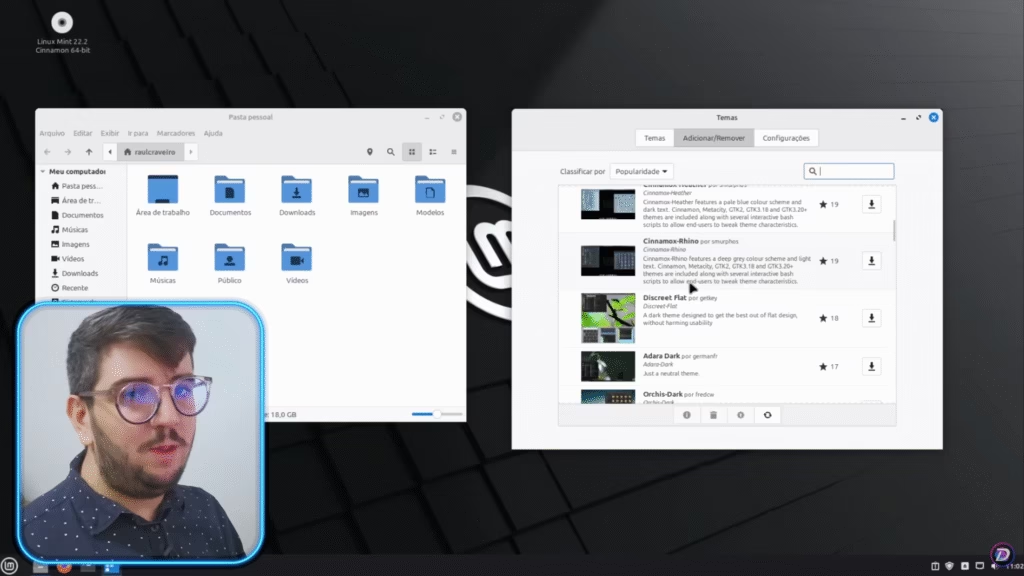
Eles são listados por popularidade, com avaliações em forma de estrelas. O tema mais famoso é o Adapta Nokto, que dá ao sistema um visual moderno, com tons escuros e acabamento mais polido.
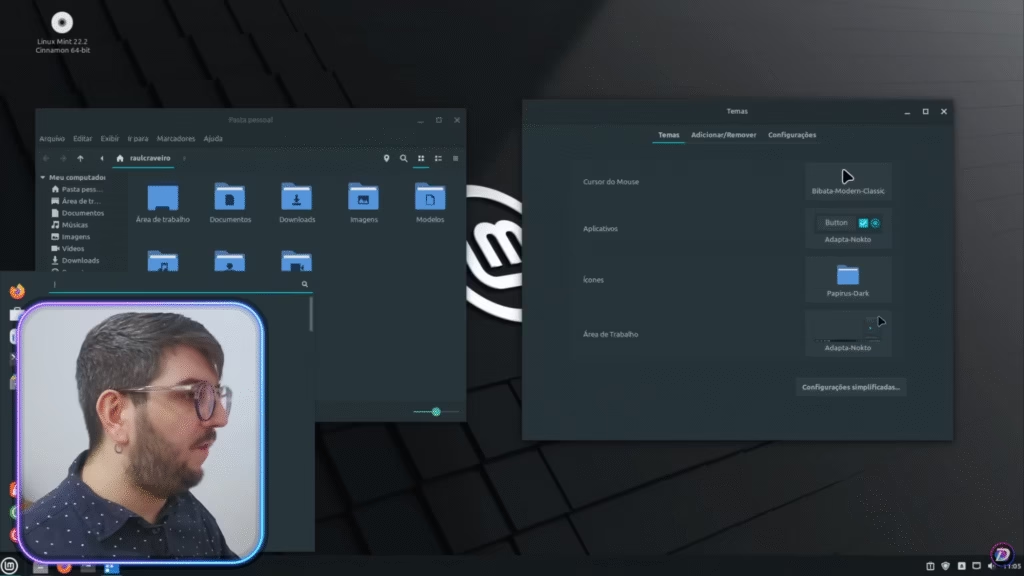
Basta clicar em “Instalar”, aguardar alguns segundos e o novo tema já aparece na lista. Depois é só aplicá-lo e ver a mudança instantaneamente.
Se algum tema não funcionar bem com um aplicativo, você pode simplesmente apagá-lo e voltar a outro tema, sem risco de quebrar o sistema.
Ajustes finais
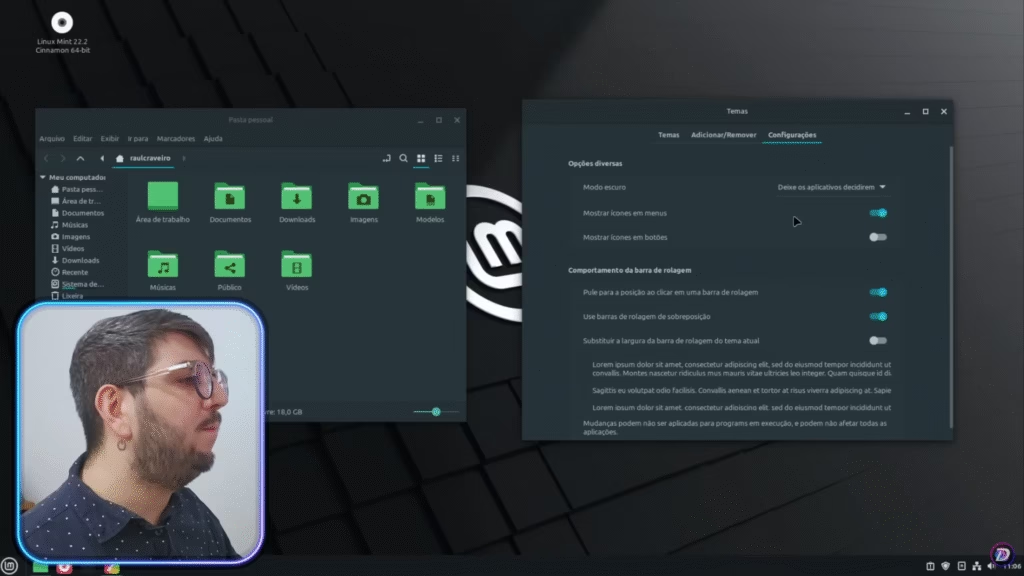
No painel de configurações, ainda dá pra fazer pequenos refinamentos, como:
- Forçar o modo escuro em todos os aplicativos;
- Mostrar ou ocultar ícones em menus e botões;
- Ajustar o comportamento da barra de rolagem;
- Definir o estilo dos botões e barras de título.
Esses detalhes ajudam a deixar o Mint com o seu toque pessoal, seja um visual minimalista, colorido ou retrô.
Personalizar o Linux Mint é uma das formas mais legais de deixar o sistema com a sua identidade visual. E tudo isso sem precisar editar arquivos de sistema ou baixar pacotes de fora.
Se você ainda não testou o Mint, essa é a hora: ele é uma das distros mais amigáveis para quem está começando e, com poucos cliques, pode ficar com um visual tão moderno quanto qualquer outro sistema operacional.
E se quiser começar, aprenda como instalar o Linux Mint do zero!