
Se você já passou horas convertendo arquivos de vídeo antes de começar a editar, sabe o quanto isso pode ser frustrante. O que muitos não percebem é que uma configuração adequada no OBS Studio pode eliminar essa necessidade, gerando arquivos prontos para edição diretamente da gravação.
Neste guia, vamos explorar configurações específicas para diferentes fluxos de trabalho, incluindo otimizações para o Davinci Resolve, além de dicas avançadas para garantir a melhor qualidade possível sem sobrecarregar seu hardware.
O problema do Davinci Resolve no Linux
Uma das maiores dores de cabeça para usuários do Davinci Resolve gratuito no Linux é a incompatibilidade com certos formatos de vídeo. Enquanto a versão paga oferece suporte a uma variedade maior de codecs, a versão gratuita exige arquivos no formato MOV com codec MPEG-4.
O problema? O OBS Studio não permite essa combinação diretamente nas configurações padrão. Felizmente, há uma solução manual que resolve isso:
Abra o OBS Studio e vá em Arquivo > Configurações. Na aba Saída, mude o modo de Simples para Avançado. Em Gravação, selecione Saída Personalizada (FFmpeg).
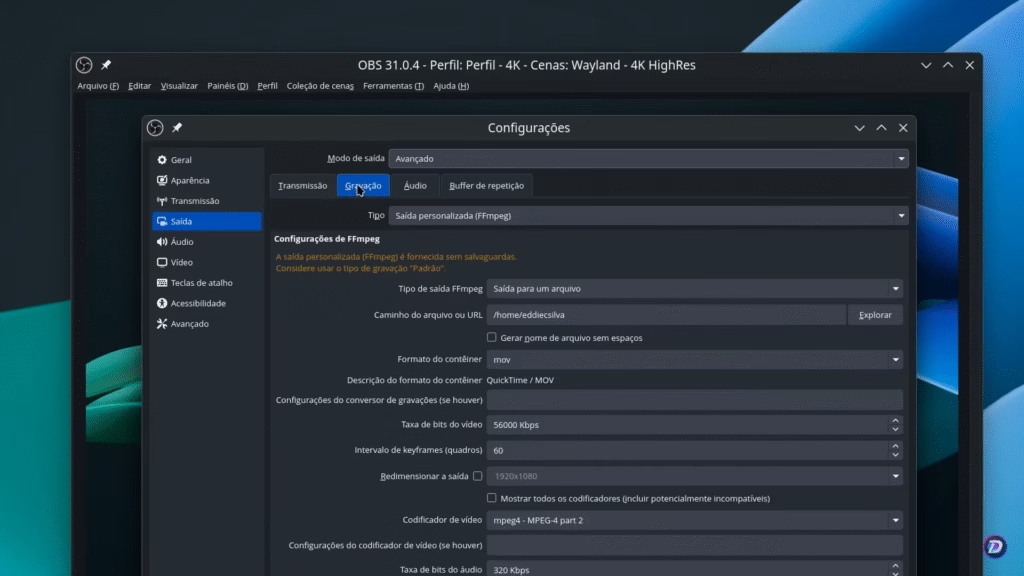
Configure os seguintes parâmetros:
- Formato do contêiner: MOV;
- Taxa de bits do vídeo: 56.000 Kbps (para 4K) ou 12.000 Kbps (para 1080p);
- Intervalo de keyframes: 60;
- Codificador de vídeo: MPEG-4 (parte 2);
- Taxa de bits de áudio: 320 Kbps;
- Codificador de áudio: PCM S32LE.
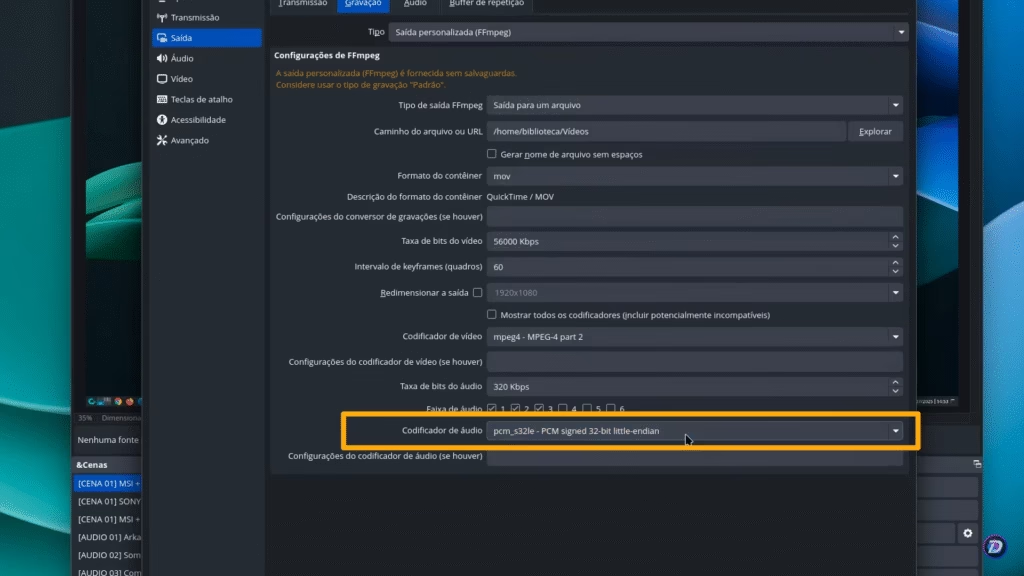
Essas configurações garantem que o arquivo gerado seja compatível imediatamente com o Davinci Resolve gratuito, eliminando a necessidade de conversão.
Configuração para o Davinci Resolve Studio (versão paga)
Se você usa a versão paga do Davinci Resolve, as opções são mais flexíveis, permitindo um equilíbrio ainda melhor entre qualidade e desempenho.
Passo a Passo Para Configuração Ideal
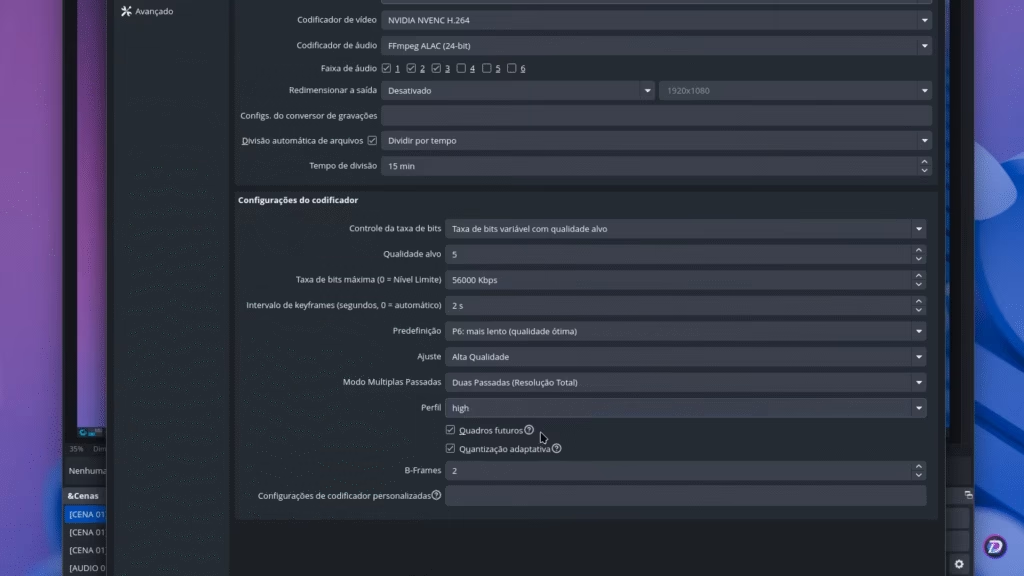
Na aba Saída, em gravação, mantenha o modo Padrão.
Agora, ajuste:
- Formato: MP4;
- Codificador de vídeo: NVENC H.264 (se tiver GPU NVIDIA);
- Codificador de áudio: ALAC 24 bits;
- Controle de taxa de bits: VBR (Taxa Variável);
- Qualidade alvo: 1 a 10 (quanto menor, melhor);
- Taxa de bits máxima: 56 Mbps (4K) ou 12 Mbps (1080p);
- Intervalo de keyframes: 2;
- Pré-definição: P6 (Qualidade Ótima);
- Perfil: High;
- B-frames: 2 (recomendado pelo YouTube).
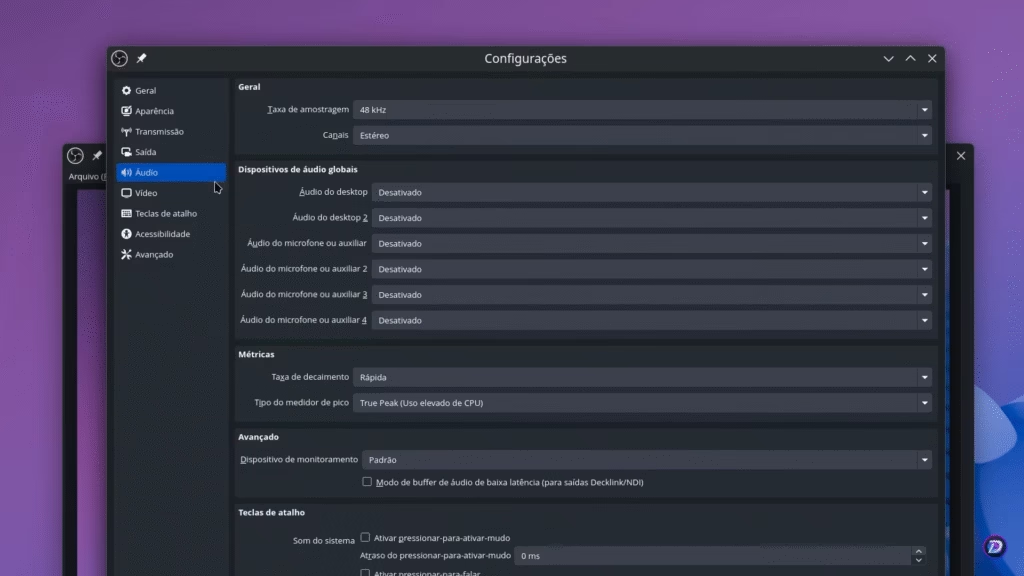
Na aba Áudio, ajuste a taxa de amostragem para 48 kHz.
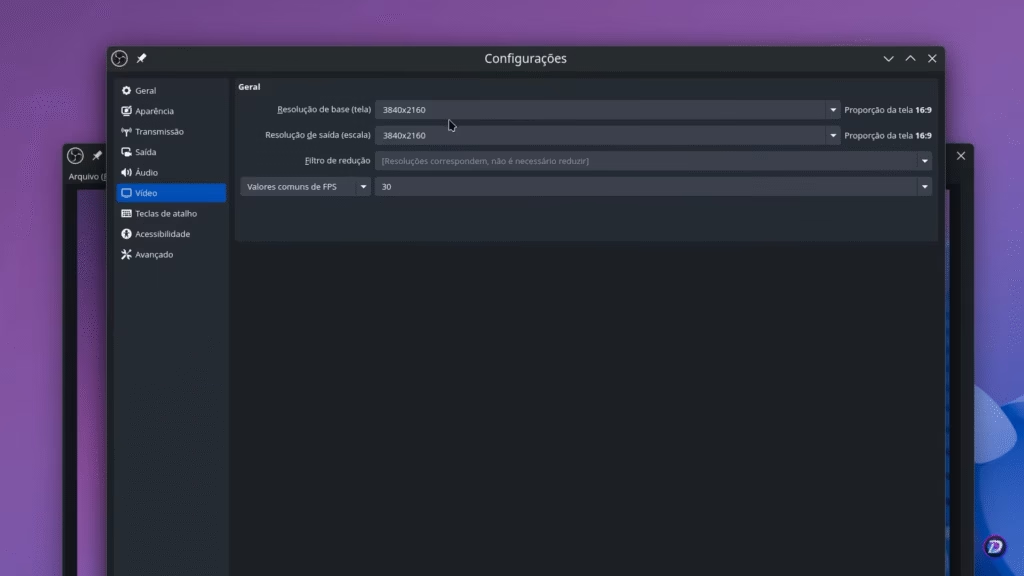
Em Vídeo, defina a resolução e FPS desejados (30 FPS é suficiente para YouTube).
Em Avançado, configure:
- Formato de cor: NV12 (8 bits, 4:2:0);
- Espaço de cor: Rec. 709;
- Intervalo de cores: Completo.
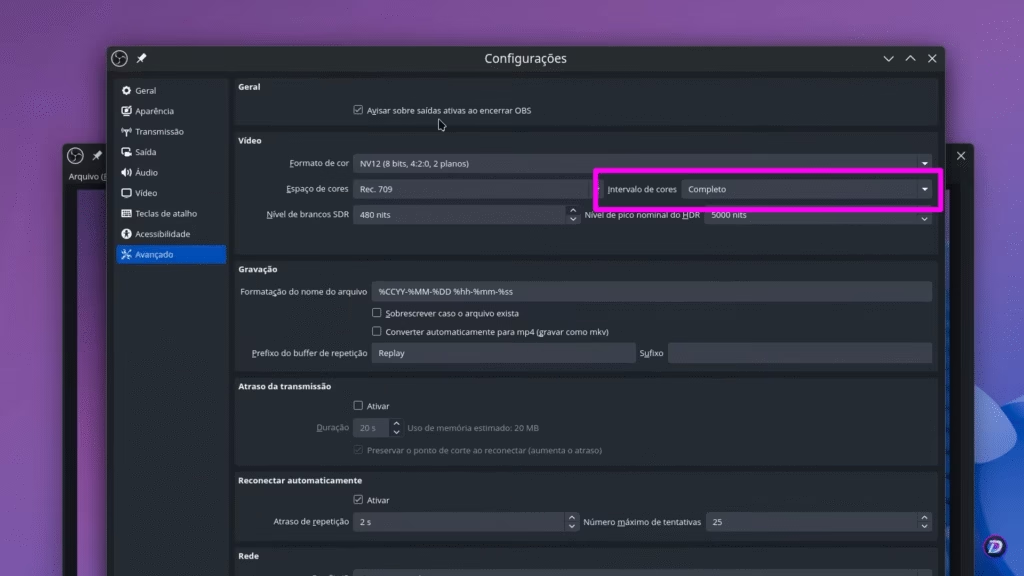
Essas configurações garantem arquivos de alta qualidade, prontos para edição sem necessidade de conversão.
Dicas extra para melhorar sua gravação
Grave em 4K, exporte em 1080p
Mesmo que o vídeo final seja em Full HD, gravar em 4K oferece vantagens significativas na edição:
- Mais flexibilidade para cortes e zoom sem perda de qualidade;
- Melhor nitidez ao reduzir para 1080p.
Se sua tela, câmera ou placa de captura suporta 4K, vale a pena aproveitar.
Use aceleração por hardware
Se o seu PC tem uma GPU dedicada (NVIDIA, AMD ou Intel), ative a aceleração por hardware no OBS:
- NVIDIA: NVENC H.264 ou H.265;
- AMD: AMF (Encoder AMD);
- Intel: QSV (Quick Sync Video).
Isso reduz a carga no processador e evita travamentos durante a gravação.
Monitore as estatísticas do OBS
Na tela Estatísticas, verifique se não há:
- Perda de frames (indica que o PC não está conseguindo processar a gravação);
- Sobrecarga do encoder (pode exigir redução na qualidade).
Se houver problemas, reduza a resolução ou a taxa de bits.
Grave áudio e vídeo separadamente
Se o seu PC não consegue gravar vídeo e áudio simultaneamente sem travar, uma alternativa é:
- Gravar o vídeo na câmera ou smartphone (melhor qualidade de imagem);
- Capturar o áudio diretamente no PC (melhor qualidade de som);
- Sincronizar no editor (muitos softwares fazem isso automaticamente).
Isso garante a melhor qualidade possível sem sobrecarregar o sistema.
Evite conversões desnecessárias
Se o problema for apenas o áudio em um formato incompatível, extraia apenas o áudio usando ferramentas como FFmpeg ou Audacity e sincronize no editor sem precisar reprocessar o vídeo.
Isso economiza tempo e evita perda de qualidade.
Workflow otimizado = mais tempo para criatividade
Com essas configurações, o OBS Studio se torna uma ferramenta ainda mais eficiente, eliminando etapas desnecessárias e acelerando seu fluxo de trabalho.
Seja para YouTube, cursos online ou projetos pessoais, gravar no formato correto desde o início faz toda a diferença. Agora é só aplicar essas dicas e aproveitar o tempo extra para focar no que realmente importa: criar conteúdo de qualidade.
Que tal deixar seu setup de produção ainda mais completo? Confira 14 softwares open source para começar a utilizar agora!